Instalar el NAS desde cero
10 min · 8 apartados
Esta guía va de lo primero de todo: coger un ordenador vacío y dejarlo convertido en tu NAS, con el panel abierto en el navegador. Son tres cosas —descargar, grabar un USB e instalar— y la última la hace el equipo solo.
Lo que necesitas: un ordenador con al menos 2 GB de memoria y un disco, un pendrive de 2 GB o más, y otro ordenador para grabarlo. Al sistema le basta un disco pequeño y no tiene que ser uno de tus discos buenos: mira En qué disco se instala.
El disco del equipo se borra ENTERO. El instalador no pregunta y no hay marcha atrás. Si ese ordenador tiene algo dentro que te importe, sácalo antes.
1. Descargar la imagen
Está en lgm-os.com/descargar. Es un archivo .iso de unos 700 MB. Descárgalo entero antes de seguir; si la descarga se corta, el USB no arrancará.
2. Grabar el USB
Un .iso no se copia al pendrive como un archivo cualquiera: hay que escribirlo, y para eso hace falta un programa. El más sencillo es balenaEtcher, que funciona igual en Windows, Mac y Linux: se descarga de balena.io/etcher, se abre y son tres botones — elegir la imagen, elegir el pendrive y grabar.
Todo lo que haya en el pendrive se borra. Y comprueba dos veces cuál has elegido: si te equivocas de unidad, borras esa.
Si prefieres hacerlo desde la línea de órdenes:
- Linux:
sudo dd if=lgm-os-installer.iso of=/dev/sdX bs=4M status=progress oflag=sync(cambiasdXpor tu pendrive; míralo conlsblkantes). - macOS:
sudo dd if=lgm-os-installer.iso of=/dev/rdiskN bs=4m(diskutil listpara saber cuál es). - Windows: usa balenaEtcher o Rufus;
ddno viene de serie.
3. Arrancar desde el USB
Enchufa el pendrive en el equipo que va a ser el NAS y enciéndelo pulsando la tecla que abre el menú de arranque. Cuál es depende del fabricante, y suele salir un segundo en la pantalla:
| Fabricante | Tecla |
|---|---|
| HP | F9 |
| Dell | F12 |
| Lenovo | F12 |
| Acer | F12 |
| ASUS | F8 o Esc |
| MSI, Gigabyte | F11 |
| Intel NUC | F10 |
Elige tu pendrive en esa lista. Si no aparece, entra en la BIOS (F2 o Supr) y comprueba que el arranque por USB esté activado.
4. La instalación
Cuando arranque verás esto:
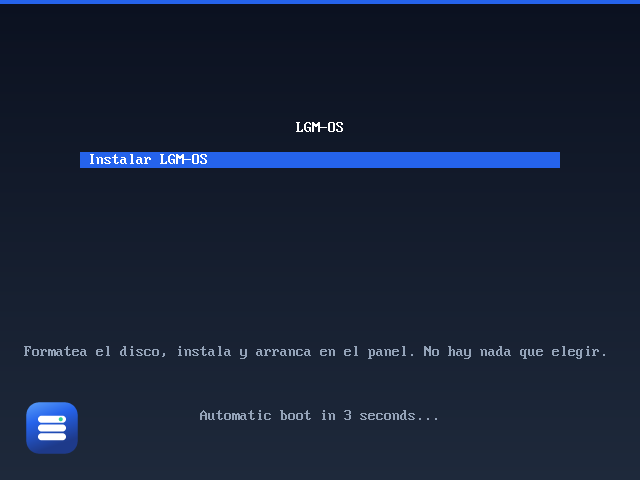
Hay una sola opción y se arranca sola en unos segundos: no hay nada que elegir ni nada que tocar. A partir de aquí el equipo trabaja solo.
Lo primero que ves es una pantalla de bienvenida que cuenta lo que va a hacer; pulsa Continuar. Después te pregunta cómo se va a llamar el NAS. Es el nombre con el que entrarás al panel desde cualquier dispositivo de casa (https://<nombre>.local:5001), así que ponle uno corto y fácil de recordar: casa, nas, nas-de-luis. Solo letras, cifras y guiones; si escribes espacios o mayúsculas, el instalador los arregla solo. Con Retroceder vuelves a la pantalla anterior. Si te arrepientes, se cambia después desde el panel: Panel de control → Información del equipo → Cambiar.
En qué disco se instala
Si el equipo tiene un solo disco y está vacío, el instalador va derecho y lo usa. Si tiene varios, te enseña la lista con el tamaño y el modelo de cada uno, y si tiene datos, para que elijas dónde va el sistema; sale marcado uno vacío. El que elijas se borra entero y se queda para el sistema: los volúmenes de datos se hacen después, desde el panel, con los demás discos. Si eliges un disco con datos —o el único que hay los tiene—, antes de borrarlo te dice qué hay dentro, y desde esa pantalla puedes volver a la lista.
Al sistema no hace falta darle un disco bueno ni gastar una bahía. Recién instalado ocupa unos 8 GB y no se dispara, porque tus archivos, las aplicaciones, Docker y las máquinas virtuales viven en el volumen y no aquí. Con 32 GB va bien y con 64 GB te olvidas del tema. Las tres formas que mejor salen:
- Un SSD pequeño conectado por USB, o un adaptador con un SSD viejo de un portátil. No ocupa bahía, no quita ningún conector SATA y va sobrado.
- Una ranura M.2 o mSATA de la placa, que en muchos equipos está libre.
- El disco más pequeño que tengas ya, si prefieres no comprar nada.
Lo que no vale es un pendrive de los de llavero. El NAS escribe en el disco del sistema todo el rato —el registro, el índice de archivos, las medidas de consumo cada minuto— y una memoria USB normal se degrada con eso: aguanta unos meses y empieza a dar fallos raros y difíciles de entender. Un SSD por USB de 30 € es otra cosa y dura años. (El instalador ya arrima el hombro: en discos de menos de 32 GB recorta el registro del sistema para escribir menos.)
Y una cosa que conviene saber antes de elegir: el disco del sistema no se usa para datos. Aunque le sobren 900 GB, el panel no los ofrece para hacer un volumen.
Por eso el instalador pregunta, justo después del nombre, cuánto disco quieres para el sistema:
- Todo el disco es lo normal, y lo que hay que elegir cuando el equipo tiene otros discos para los datos.
- Reservar 64 GB deja el sistema en esa parte y convierte **el resto del disco en tu volumen de datos**, ya montado cuando abras el panel por primera vez. Es la respuesta a «solo tengo un disco grande y no quiero gastarlo entero».
Lo que hay que tener claro si eliges reservar: tus datos compartirían disco con el sistema, así que si ese disco falla se pierden las dos cosas a la vez, y no hay forma de repartir la información entre varios discos para protegerla. Con dos discos —uno pequeño para el sistema y otro para tus cosas— estás mejor.
A partir de ahí prepara el disco, descarga el sistema y lo instala, todo seguido y sin preguntar nada más:
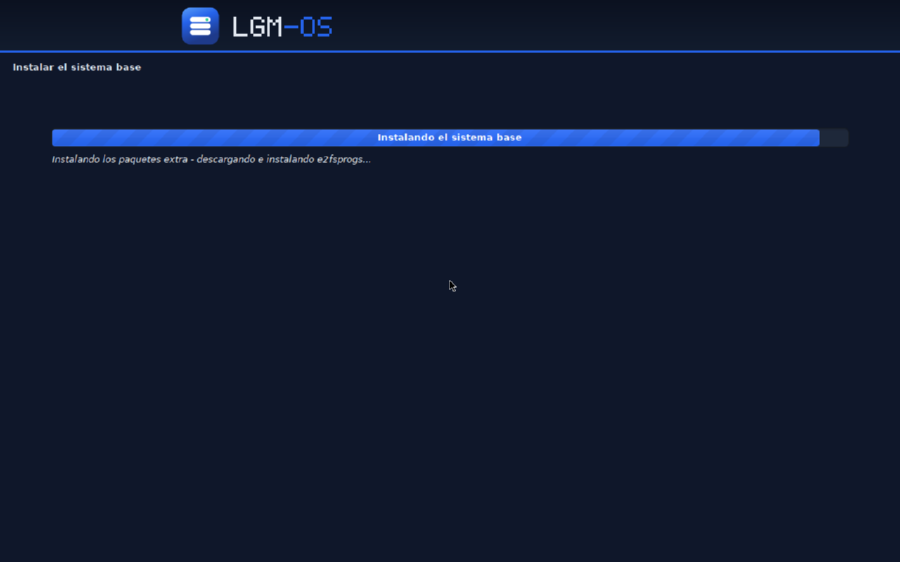
Esta primera parte tarda entre diez minutos y media hora, según el equipo y la red; la larga viene después, en el primer arranque. No lo apagues aunque parezca parado: hay ratos en los que está descargando y la barra no se mueve.
Si tu red no reparte direcciones
Casi todos los routers domésticos dan la dirección solos (DHCP) y no verás esta pantalla. Si tu red no lo hace, el instalador avisa de que no ha podido configurarla sola y a continuación te pide la dirección IP, la máscara, la puerta de enlace y el DNS:

Aparte del nombre, es lo único que puede preguntarte en toda la instalación. Si no sabes qué escribir, apunta la que tenga otro equipo de tu casa y cámbiale el último número por uno alto (por ejemplo, .200); la máscara y la puerta de enlace son las mismas que las suyas.
Cuando termina
El equipo se reinicia solo y saca el pendrive de la ecuación. En la pantalla del NAS aparece esto mientras se termina de preparar:
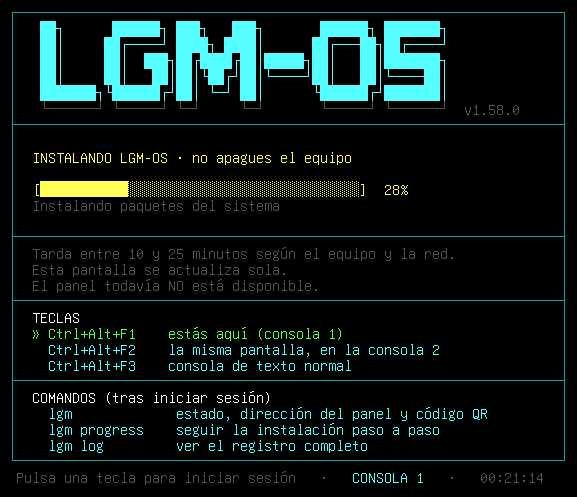
En este primer arranque el NAS descarga la última versión de LGM-OS y la instala. Por eso necesita internet, y por eso una imagen grabada hace un año sigue instalando lo último de hoy. La barra de esa pantalla va del 0 al 100 y se actualiza sola. Es la parte larga: instala más de mil paquetes y puede tardar una hora o más, según el equipo y la red. La barra avanza con cada paquete; mientras se mueva, está trabajando.
5. Entrar al panel
En esa misma pantalla sale la dirección. Desde cualquier ordenador o móvil de tu casa, abre:
https://<el-nombre-que-pusiste>.local:5001La primera vez el navegador avisará de que el certificado no es de fiar: es normal, el certificado lo ha hecho tu propio NAS. Entra igualmente («Avanzado» → «Continuar»), y una vez dentro, en Panel de control → Acceso externo, instala el certificado del NAS en tus dispositivos: con eso el aviso desaparece y además podrás entrar con la huella y tener el panel como una aplicación. Lo cuenta Tener el panel como aplicación.
El panel te pedirá crear tu cuenta de administrador. Esa es la única contraseña que eliges en todo el proceso, y es la que usarás a partir de ahora.
Para crearla te pide también el código de alta, que sale en la pantalla conectada al NAS (si entras por SSH con la cuenta lgm, con sudo lgm alta). Así nadie más de tu red puede crear el administrador antes que tú. En la pantalla del propio NAS el código ya viene puesto.
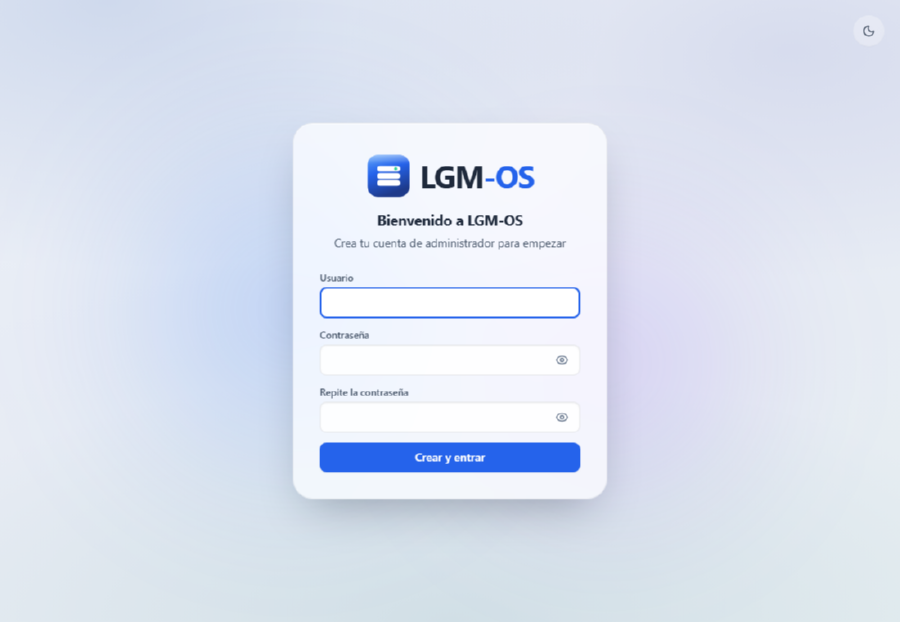
Entra por el nombre, no por la IP. Por <nombre>.local puedes usar llaves de acceso (huella o cara), instalar el panel como aplicación y verlo sin conexión. Por la dirección IP el navegador no permite ninguna de las tres. Las direcciones por las que se llega a tu NAS las tienes en Panel de control → Direcciones.
El primer volumen, sin buscarlo
Con la cuenta creada, el NAS mira los discos que tiene y te propone un volumen ya montado: te dice cuántos discos usaría, cuánto espacio vas a tener y qué pasa si falla uno. No hay que elegir entre tipos de RAID ni sistemas de archivos. Dos botones: Crear así o Ahora no.
- Solo entran los discos vacíos. Un disco que ya tiene datos dentro no se propone jamás: crear un volumen empieza por borrarlo entero. Si todos tus discos tienen algo, el asistente lo dice y te lleva a Almacenamiento, donde además se pueden **recuperar los volúmenes de otro NAS** tal cual, con sus datos.
- «Ahora no» no vuelve a salir. Es una oferta que se hace una vez; a partir de ahí el volumen se crea desde Almacenamiento cuando quieras.
- Creado el volumen, te ofrece la primera carpeta de la casa, «Documentos». Es la que verás desde cualquier ordenador de casa. Si algo falla al crearla, no pasa nada: se hace en un minuto desde Panel de control → Carpetas de la casa.
Y ahora qué
- Guía de administración — los primeros diez minutos con el NAS delante.
- Almacenamiento — si dijiste «Ahora no», o si quieres elegir tú los discos, el tipo de protección y el cifrado en vez de aceptar la propuesta.
- Conectar tus equipos — que el NAS salga como una carpeta más en Windows, Mac, Linux y el móvil.
Si algo va mal
El equipo no arranca del pendrive. Casi siempre es el arranque seguro (Secure Boot): desactívalo en la BIOS. Si el equipo es anterior a 2012, comprueba también que el arranque por USB esté permitido.
Se queda parado mucho rato. Es normal en dos momentos: al detectar los discos y al descargar el sistema base. Dale media hora antes de preocuparte.
Sale un error. Pulsa Ctrl+Alt+F4: ahí está el registro del instalador, con el motivo de verdad. Una foto de esa pantalla es lo que hace falta para saber qué ha pasado.
Terminó, pero el panel no abre. El NAS necesita internet en su primer arranque para descargar LGM-OS. Si no lo tuvo, se queda esperando y lo reintenta cada minuto: enchufa el cable de red y espera un par de minutos.
La cuenta de la consola. El instalador crea una cuenta llamada lgm con una contraseña distinta en cada equipo, generada durante la instalación. Solo hace falta si algún día te quedas sin panel y tienes que entrar con teclado y pantalla. Hasta que creas tu cuenta de administrador está en la pantalla del propio NAS, tapada con asteriscos: pulsa C en esa pantalla para verla un minuto —apúntala si vas a necesitarla—. Después deja de salir, y se lee desde el panel (Terminal) en /etc/lgm/clave-consola. La cuenta del panel es otra cosa y la eliges tú.