Installare il NAS da zero
11 min · 8 sezioni
Questa guida parla della prima cosa di tutte: prendere un computer vuoto e trasformarlo nel tuo NAS, con il pannello aperto nel browser. Sono tre cose —scaricare, scrivere una chiavetta USB e installare— e l'ultima la fa il dispositivo da solo.
Cosa ti serve: un computer con almeno 2 GB di memoria e un disco, una chiavetta da 2 GB o più, e un altro computer per scriverla. Al sistema basta un disco piccolo e non deve essere uno dei tuoi dischi buoni: guarda Su quale disco si installa.
Il disco del dispositivo viene cancellato PER INTERO. Il programma di installazione non chiede e non si torna indietro. Se quel computer contiene qualcosa che ti importa, toglilo prima.
1. Scaricare l'immagine
È su lgm-os.com/descargar. È un file .iso di circa 700 MB. Scaricalo per intero prima di proseguire; se il download si interrompe, la chiavetta non si avvierà.
2. Scrivere la chiavetta USB
Un .iso non si copia sulla chiavetta come un file qualsiasi: bisogna scriverlo, e per questo serve un programma. Il più semplice è balenaEtcher, che funziona allo stesso modo su Windows, Mac e Linux: si scarica da balena.io/etcher, si apre e sono tre pulsanti — scegliere l'immagine, scegliere la chiavetta e scrivere.
Tutto ciò che c'è sulla chiavetta viene cancellato. E controlla due volte quale hai scelto: se sbagli unità, cancelli quella.
Se preferisci farlo da riga di comando:
- Linux:
sudo dd if=lgm-os-installer.iso of=/dev/sdX bs=4M status=progress oflag=sync(cambiasdXcon la tua chiavetta; guardala conlsblkprima). - macOS:
sudo dd if=lgm-os-installer.iso of=/dev/rdiskN bs=4m(diskutil listper sapere qual è). - Windows: usa balenaEtcher o Rufus;
ddnon è incluso di serie.
3. Avviare dalla chiavetta USB
Collega la chiavetta al dispositivo che sarà il NAS e accendilo premendo il tasto che apre il menu di avvio. Quale sia dipende dal produttore, e di solito compare per un secondo sullo schermo:
| Produttore | Tasto |
|---|---|
| HP | F9 |
| Dell | F12 |
| Lenovo | F12 |
| Acer | F12 |
| ASUS | F8 o Esc |
| MSI, Gigabyte | F11 |
| Intel NUC | F10 |
Scegli la tua chiavetta in quell'elenco. Se non compare, entra nel BIOS (F2 o Canc) e verifica che l'avvio da USB sia attivato.
4. L'installazione
Quando si avvia vedrai questo:
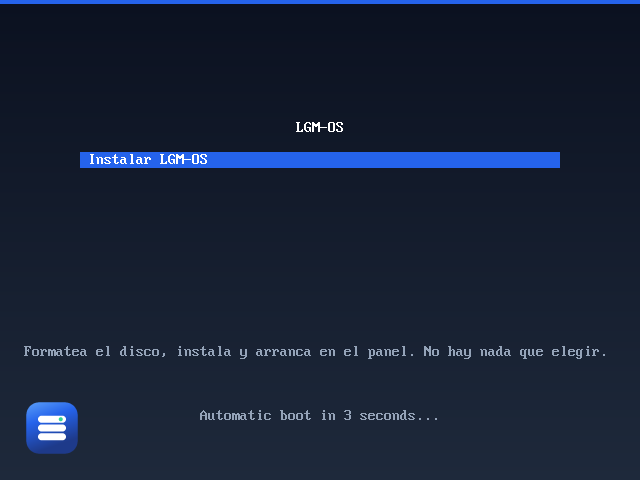
C'è una sola opzione e parte da sola in pochi secondi: non c'è niente da scegliere né da toccare. Da qui in poi il dispositivo lavora da solo.
La prima cosa che vedi è una schermata di benvenuto che racconta cosa farà; premi Continua. Poi ti chiede come si chiamerà il NAS. È il nome con cui entrerai nel pannello da qualsiasi dispositivo di casa (https://<nome>.local:5001), quindi dagliene uno corto e facile da ricordare: casa, nas, nas-di-luis. Solo lettere, cifre e trattini; se scrivi spazi o maiuscole, il programma di installazione li sistema da solo. Con Indietro torni alla schermata precedente. Se ti penti, si cambia dopo dal pannello: Pannello di controllo → Informazioni sul dispositivo → Cambia.
Su quale disco si installa
Se il dispositivo ha un solo disco ed è vuoto, il programma di installazione va dritto e lo usa. Se ne ha diversi, ti mostra l'elenco con la dimensione e il modello di ciascuno, e se contiene dati, perché tu scelga dove va il sistema; compare selezionato uno vuoto. Quello che scegli viene cancellato per intero e resta per il sistema: i volumi di dati si fanno dopo, dal pannello, con gli altri dischi. Se scegli un disco con dati —o l'unico che c'è li ha—, prima di cancellarlo ti dice cosa c'è dentro, e da quella schermata puoi tornare all'elenco.
Al sistema non serve dare un disco buono né sprecare un alloggiamento. Appena installato occupa circa 8 GB e non esplode, perché i tuoi file, le applicazioni, Docker e le macchine virtuali vivono nel volume e non qui. Con 32 GB va bene e con 64 GB te ne dimentichi. I tre modi che riescono meglio:
- Un SSD piccolo collegato via USB, o un adattatore con un vecchio SSD di un portatile. Non occupa alloggiamenti, non toglie nessun connettore SATA e va più che bene.
- Uno slot M.2 o mSATA della scheda madre, che su molti dispositivi è libero.
- Il disco più piccolo che hai già, se preferisci non comprare nulla.
Ciò che non va bene è una chiavetta da portachiavi. Il NAS scrive sul disco di sistema in continuazione —il registro, l'indice dei file, le misure di consumo ogni minuto— e una normale memoria USB si degrada con questo: regge qualche mese e comincia a dare errori strani e difficili da capire. Un SSD USB da 30 € è un'altra cosa e dura anni. (Il programma di installazione dà già una mano: sui dischi più piccoli di 32 GB riduce il registro di sistema per scrivere meno.)
E una cosa che è bene sapere prima di scegliere: il disco di sistema non si usa per i dati. Anche se gli avanzano 900 GB, il pannello non li offre per fare un volume.
Per questo il programma di installazione chiede, subito dopo il nome, quanto disco vuoi per il sistema:
- Tutto il disco è la scelta normale, e quella da fare quando il dispositivo ha altri dischi per i dati.
- Riservare 64 GB lascia il sistema in quella parte e trasforma **il resto del disco nel tuo volume di dati**, già montato quando apri il pannello per la prima volta. È la risposta a «ho un solo disco grande e non voglio sprecarlo tutto».
Ciò che bisogna avere chiaro se scegli di riservare: i tuoi dati condividerebbero il disco con il sistema, quindi se quel disco si guasta si perdono entrambe le cose insieme, e non c'è modo di distribuire le informazioni su più dischi per proteggerle. Con due dischi —uno piccolo per il sistema e un altro per le tue cose— stai meglio.
Da lì prepara il disco, scarica il sistema e lo installa, tutto di seguito e senza chiedere nient'altro:
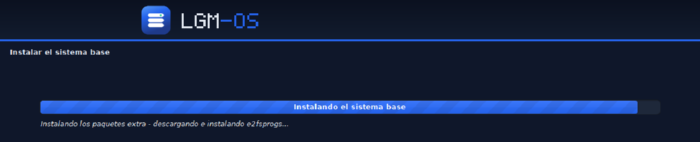
Questa prima parte richiede da dieci minuti a mezz'ora, secondo il dispositivo e la rete; quella lunga viene dopo, al primo avvio. Non spegnerlo anche se sembra fermo: ci sono momenti in cui sta scaricando e la barra non si muove.
Se la tua rete non assegna indirizzi
Quasi tutti i router domestici danno l'indirizzo da soli (DHCP) e non vedrai questa schermata. Se la tua rete non lo fa, il programma di installazione avvisa che non è riuscito a configurarla da solo e subito dopo ti chiede l'indirizzo IP, la maschera, il gateway e il DNS:

A parte il nome, è l'unica cosa che può chiederti in tutta l'installazione. Se non sai cosa scrivere, annota quello di un altro dispositivo di casa e cambia l'ultimo numero con uno alto (per esempio, .200); la maschera e il gateway sono gli stessi suoi.
Quando finisce
Il dispositivo si riavvia da solo e toglie di mezzo la chiavetta. Sullo schermo del NAS compare questo mentre finisce di prepararsi:
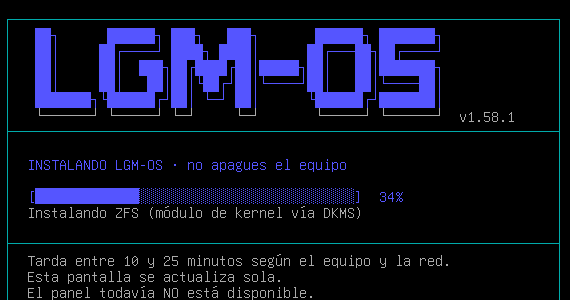
In questo primo avvio il NAS scarica l'ultima versione di LGM-OS e la installa. Per questo ha bisogno di internet, e per questo un'immagine scritta un anno fa installa comunque l'ultima di oggi. La barra di quella schermata va da 0 a 100 e si aggiorna da sola. È la parte lunga: installa più di mille pacchetti e può richiedere un'ora o più, secondo il dispositivo e la rete. La barra avanza con ogni pacchetto; finché si muove, sta lavorando.
5. Entrare nel pannello
In quella stessa schermata compare l'indirizzo. Da qualsiasi computer o telefono di casa tua, apri:
https://<il-nome-che-hai-scelto>.local:5001La prima volta il browser avviserà che il certificato non è affidabile: è normale, il certificato l'ha fatto il tuo stesso NAS. Entra comunque («Avanzate» → «Continua»), e una volta dentro, in Pannello di controllo → Accesso esterno, installa il certificato del NAS sui tuoi dispositivi: con questo l'avviso sparisce e in più potrai entrare con l'impronta e avere il pannello come un'applicazione. Lo spiega Avere il pannello come applicazione.
Il pannello ti chiederà di creare il tuo account di amministratore. È l'unica password che scegli in tutto il processo, ed è quella che userai da qui in poi.
Per crearlo ti chiede anche il codice di registrazione, che compare sullo schermo collegato al NAS (se entri via SSH con l'account lgm, con sudo lgm alta). Così nessun altro della tua rete può creare l'amministratore prima di te. Sullo schermo del NAS stesso il codice è già inserito.
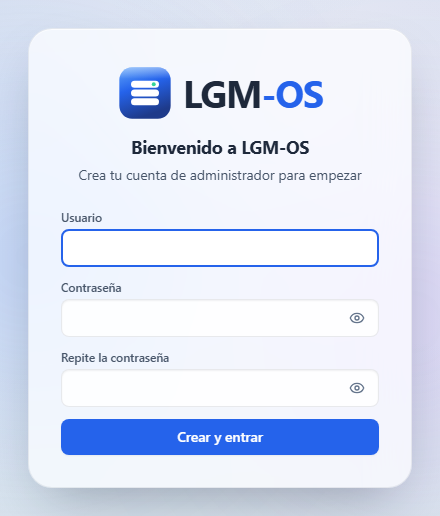
Entra con il nome, non con l'IP. Con <nome>.local puoi usare le passkey (impronta o volto), installare il pannello come applicazione e vederlo offline. Con l'indirizzo IP il browser non permette nessuna delle tre. Gli indirizzi da cui si raggiunge il tuo NAS li trovi in Pannello di controllo → Indirizzi.
Il primo volume, senza cercarlo
Con l'account creato, il NAS guarda i dischi che ha e ti propone un volume già pronto: ti dice quanti dischi userebbe, quanto spazio avrai e cosa succede se uno si guasta. Non bisogna scegliere tra tipi di RAID né file system. Due pulsanti: Crea così o Non ora.
- Entrano solo i dischi vuoti. Un disco che contiene già dati non viene mai proposto: creare un volume comincia cancellandolo per intero. Se tutti i tuoi dischi contengono qualcosa, la procedura guidata lo dice e ti porta in Archiviazione, dove in più si possono **recuperare i volumi di un altro NAS** così come sono, con i loro dati.
- «Non ora» non ricompare. È un'offerta che si fa una volta; da lì in poi il volume si crea da Archiviazione quando vuoi.
- Creato il volume, ti propone la prima cartella della casa, «Documentos». È quella che vedrai da qualsiasi computer di casa. Se qualcosa va storto nel crearla, non succede nulla: si fa in un minuto da Pannello di controllo → Cartelle della casa.
E adesso
- Guida all'amministrazione — i primi dieci minuti con il NAS davanti.
- Archiviazione — se hai detto «Non ora», o se vuoi scegliere tu i dischi, il tipo di protezione e la cifratura invece di accettare la proposta.
- Collegare i tuoi dispositivi — che il NAS compaia come una cartella in più su Windows, Mac, Linux e sul telefono.
Se qualcosa va storto
Il dispositivo non si avvia dalla chiavetta. Quasi sempre è l'avvio protetto (Secure Boot): disattivalo nel BIOS. Se il dispositivo è precedente al 2012, verifica anche che l'avvio da USB sia permesso.
Resta fermo a lungo. È normale in due momenti: quando rileva i dischi e quando scarica il sistema di base. Dagli mezz'ora prima di preoccuparti.
Compare un errore. Premi Ctrl+Alt+F4: lì c'è il registro del programma di installazione, con il motivo vero. Una foto di quella schermata è ciò che serve per sapere cosa è successo.
Ha finito, ma il pannello non si apre. Il NAS ha bisogno di internet al primo avvio per scaricare LGM-OS. Se non l'ha avuto, resta in attesa e riprova ogni minuto: collega il cavo di rete e aspetta un paio di minuti.
L'account della console. Il programma di installazione crea un account chiamato lgm con una password diversa su ogni dispositivo, generata durante l'installazione. Serve solo se un giorno resti senza pannello e devi entrare con tastiera e schermo. Finché non crei il tuo account di amministratore è sullo schermo del NAS stesso, coperta da asterischi: premi C in quella schermata per vederla per un minuto —annotala se ti servirà—. Dopo non compare più, e si legge dal pannello (Terminale) in /etc/lgm/clave-consola. L'account del pannello è un'altra cosa e lo scegli tu.