Installer le NAS de zéro
12 min · 8 rubriques
Ce guide parle de la toute première étape : prendre un ordinateur vide et le transformer en ton NAS, avec le panneau ouvert dans le navigateur. Il y a trois choses à faire —télécharger, graver une clé USB et installer— et le dispositif fait la dernière tout seul.
Ce qu’il te faut : un ordinateur avec au moins 2 Go de mémoire et un disque, une clé USB de 2 Go ou plus, et un autre ordinateur pour la graver. Le système se contente d’un petit disque, et ce n’est pas forcément un de tes bons disques : regarde Sur quel disque installer le système.
Le disque du dispositif est ENTIÈREMENT effacé. L’installateur ne demande rien et il n’y a pas de retour en arrière. Si cet ordinateur contient quelque chose qui compte pour toi, récupère-le avant.
1. Télécharger l’image
Elle est sur lgm-os.com/descargar. C’est un fichier .iso d’environ 700 Mo. Télécharge-le en entier avant de continuer ; si le téléchargement se coupe, la clé USB ne démarrera pas.
2. Graver la clé USB
Un .iso ne se copie pas sur la clé comme un fichier ordinaire : il faut l’écrire, et pour ça il faut un programme. Le plus simple est balenaEtcher, qui marche pareil sous Windows, Mac et Linux : on le télécharge sur balena.io/etcher, on l’ouvre et il y a trois boutons — choisir l’image, choisir la clé et graver.
Tout ce qu’il y a sur la clé est effacé. Et vérifie deux fois laquelle tu as choisie : si tu te trompes de lecteur, c’est lui que tu effaces.
Si tu préfères le faire en ligne de commande :
- Linux :
sudo dd if=lgm-os-installer.iso of=/dev/sdX bs=4M status=progress oflag=sync(remplacesdXpar ta clé ; repère-la aveclsblkavant). - macOS :
sudo dd if=lgm-os-installer.iso of=/dev/rdiskN bs=4m(diskutil listpour savoir laquelle c’est). - Windows : utilise balenaEtcher ou Rufus ;
ddn’est pas fourni d’origine.
3. Démarrer sur la clé USB
Branche la clé sur le dispositif qui va devenir le NAS et allume-le en appuyant sur la touche qui ouvre le menu de démarrage. Elle dépend du fabricant, et s’affiche généralement une seconde à l’écran :
| Fabricant | Touche |
|---|---|
| HP | F9 |
| Dell | F12 |
| Lenovo | F12 |
| Acer | F12 |
| ASUS | F8 ou Échap |
| MSI, Gigabyte | F11 |
| Intel NUC | F10 |
Choisis ta clé dans cette liste. Si elle n’apparaît pas, entre dans le BIOS (F2 ou Suppr) et vérifie que le démarrage sur USB est activé.
4. L’installation
Au démarrage, tu verras ceci :
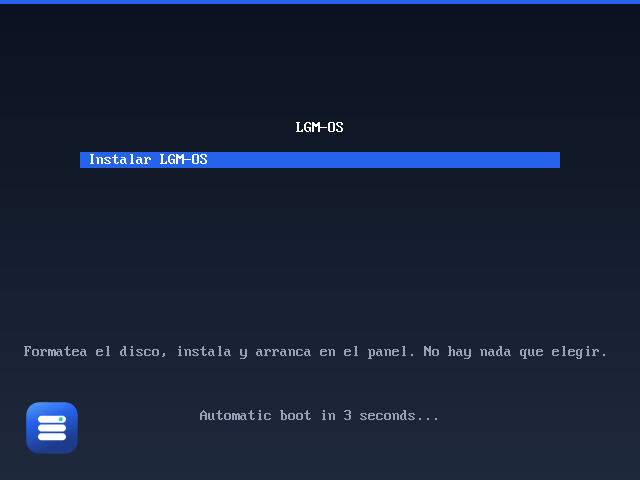
Il y a une seule option et elle se lance toute seule au bout de quelques secondes : rien à choisir, rien à toucher. À partir de là, le dispositif travaille seul.
La première chose que tu vois est un écran d’accueil qui explique ce qui va se passer ; appuie sur Continuer. Ensuite, il te demande comment va s’appeler le NAS. C’est le nom avec lequel tu ouvriras le panneau depuis n’importe quel dispositif de la maison (https://<nombre>.local:5001), alors donne-lui un nom court et facile à retenir : casa, nas, nas-de-luis. Seulement des lettres, des chiffres et des tirets ; si tu tapes des espaces ou des majuscules, l’installateur les corrige tout seul. Revenir en arrière te ramène à l’écran précédent. Si tu changes d’avis, ça se modifie ensuite depuis le panneau : Panneau de configuration → Informations du dispositif → Changer.
Sur quel disque installer le système
Si le dispositif a un seul disque et qu’il est vide, l’installateur va droit au but et l’utilise. S’il en a plusieurs, il t’affiche la liste avec la taille et le modèle de chacun, et s’il contient des données, pour que tu choisisses où va le système ; un disque vide est présélectionné. Celui que tu choisis est entièrement effacé et reste réservé au système : les volumes de données se créent ensuite, depuis le panneau, avec les autres disques. Si tu choisis un disque qui contient des données —ou si le seul disque en a—, avant de l’effacer il te dit ce qu’il y a dedans, et depuis cet écran tu peux revenir à la liste.
Pas besoin de donner un bon disque au système ni de sacrifier une baie. Fraîchement installé, il occupe environ 8 Go et ne grossit pas beaucoup, parce que tes fichiers, les applications, Docker et les machines virtuelles vivent sur le volume et pas ici. Avec 32 Go, c’est bien et avec 64 Go, tu n’y penses plus. Les trois solutions qui marchent le mieux :
- Un petit SSD branché en USB, ou un adaptateur avec un vieux SSD de portable. Il n’occupe pas de baie, ne prend aucun connecteur SATA et suffit largement.
- Un emplacement M.2 ou mSATA de la carte mère, souvent libre sur beaucoup de dispositifs.
- Le plus petit disque que tu as déjà, si tu préfères ne rien acheter.
Ce qui ne convient pas, c’est une clé USB de porte-clés. Le NAS écrit sur le disque système en permanence —le journal, l’index des fichiers, les mesures de consommation chaque minute— et une clé USB ordinaire s’use avec ça : elle tient quelques mois puis commence à donner des erreurs bizarres et difficiles à comprendre. Un SSD USB à 30 € est une autre histoire et dure des années. (L’installateur fait déjà sa part : sur les disques de moins de 32 Go, il réduit le journal du système pour écrire moins.)
Et une chose à savoir avant de choisir : le disque système ne sert pas aux données. Même s’il lui reste 900 Go, le panneau ne les propose pas pour créer un volume.
C’est pourquoi l’installateur demande, juste après le nom, combien de disque tu veux pour le système :
- Tout le disque est le choix normal, et celui à faire quand le dispositif a d’autres disques pour les données.
- Réserver 64 Go laisse le système dans cette partie et transforme **le reste du disque en ton volume de données**, déjà monté quand tu ouvres le panneau pour la première fois. C’est la réponse à « je n’ai qu’un grand disque et je ne veux pas le gaspiller en entier ».
Ce qu’il faut bien comprendre si tu choisis de réserver : tes données partageraient le disque avec le système, donc si ce disque tombe en panne, tu perds les deux à la fois, et il n’y a aucun moyen de répartir les informations sur plusieurs disques pour les protéger. Avec deux disques —un petit pour le système et un autre pour tes affaires—, tu es mieux loti.
À partir de là, il prépare le disque, télécharge le système et l’installe, d’une traite et sans plus rien demander :
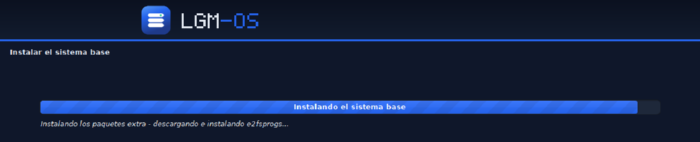
Cette première partie prend entre dix minutes et une demi-heure, selon le dispositif et le réseau ; la longue vient ensuite, au premier démarrage. Ne l’éteins pas même s’il a l’air figé : à certains moments il télécharge et la barre ne bouge pas.
Si ton réseau ne distribue pas d’adresses
Presque tous les routeurs donnent l’adresse automatiquement (DHCP) et tu ne verras pas cet écran. Si ton réseau ne le fait pas, l’installateur prévient qu’il n’a pas pu le configurer tout seul puis te demande l’adresse IP, le masque, la passerelle et le DNS :

À part le nom, c’est la seule chose qu’il peut te demander pendant toute l’installation. Si tu ne sais pas quoi taper, note l’adresse d’un autre dispositif de ta maison et remplace le dernier nombre par un nombre élevé (par exemple, .200) ; le masque et la passerelle sont les mêmes que les siens.
Quand c’est fini
Le dispositif redémarre tout seul et met la clé hors jeu. Sur l’écran du NAS, ceci apparaît pendant qu’il finit de se préparer :
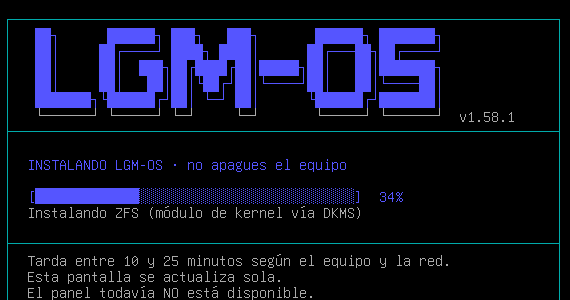
Pendant ce premier démarrage, le NAS télécharge la dernière version de LGM-OS et l’installe. C’est pour ça qu’il a besoin d’internet, et c’est pour ça qu’une image gravée il y a un an installe quand même la toute dernière version. La barre de cet écran va de 0 à 100 et s’actualise toute seule. C’est la partie longue : il installe plus de mille paquets et ça peut prendre une heure ou plus, selon le dispositif et le réseau. La barre avance à chaque paquet ; tant qu’elle bouge, il travaille.
5. Ouvrir le panneau
L’adresse s’affiche sur ce même écran. Depuis n’importe quel ordinateur ou téléphone de ta maison, ouvre :
https://<el-nombre-que-pusiste>.local:5001La première fois, le navigateur te dira que le certificat n’est pas fiable : c’est normal, c’est ton propre NAS qui l’a fabriqué. Entre quand même (« Paramètres avancés » → « Continuer »), et une fois dedans, dans Panneau de configuration → Accès externe, installe le certificat du NAS sur tes dispositifs : l’avertissement disparaît et, en plus, tu pourras te connecter avec ton empreinte et avoir le panneau comme une application. C’est expliqué dans Avoir le panneau comme application.
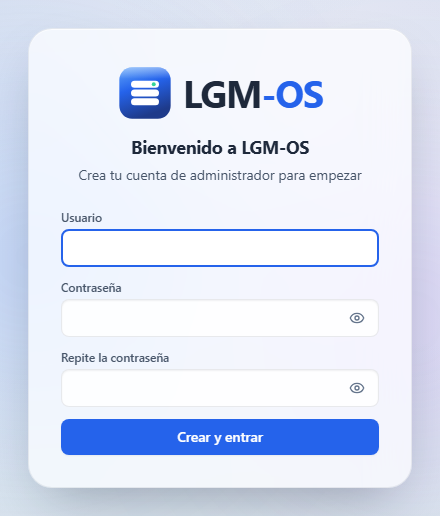
Le panneau te demandera de créer ton compte administrateur. C’est le seul mot de passe que tu choisis de tout le processus, et c’est celui que tu utiliseras désormais.
Pour le créer, il te demande aussi le code d’activation, affiché sur l’écran branché au NAS (si tu te connectes en SSH avec le compte lgm, avec sudo lgm alta). Ainsi, personne d’autre sur ton réseau ne peut créer l’administrateur avant toi. Sur l’écran du NAS lui-même, le code est déjà rempli.
Entre par le nom, pas par l’IP. Par <nombre>.local, tu peux utiliser des clés d’accès (empreinte ou visage), installer le panneau comme application et le consulter hors connexion. Par l’adresse IP, le navigateur ne permet aucune des trois. Les adresses par lesquelles on atteint ton NAS se trouvent dans Panneau de configuration → Adresses.
Le premier volume, sans le chercher
Une fois le compte créé, le NAS regarde ses disques et te propose un volume tout prêt : il te dit combien de disques il utiliserait, combien d’espace tu auras et ce qui se passe si l’un d’eux tombe en panne. Pas besoin de choisir entre des types de RAID ou des systèmes de fichiers. Deux boutons : Créer ainsi ou Pas maintenant.
- Seuls les disques vides sont pris en compte. Un disque qui contient déjà des données n’est jamais proposé : créer un volume commence par l’effacer en entier. Si tous tes disques contiennent quelque chose, l’assistant le dit et t’emmène dans Stockage, où tu peux aussi récupérer les volumes d’un autre NAS tels quels, avec leurs données.
- « Pas maintenant » ne réapparaît pas. C’est une offre faite une seule fois ; ensuite, le volume se crée depuis Stockage quand tu veux.
- Une fois le volume créé, il te propose le premier dossier de la maison, « Documentos ». C’est celui que tu verras depuis n’importe quel ordinateur de la maison. Si quelque chose échoue à sa création, ce n’est pas grave : ça se fait en une minute depuis Panneau de configuration → Dossiers de la maison.
Et maintenant
- Guide d’administration — les dix premières minutes avec le NAS devant toi.
- Stockage — si tu as dit « Pas maintenant », ou si tu veux choisir toi-même les disques, le type de protection et le chiffrement au lieu d’accepter la proposition.
- Connecter tes dispositifs — que le NAS apparaisse comme un dossier de plus sous Windows, Mac, Linux et sur le téléphone.
Si quelque chose ne va pas
Le dispositif ne démarre pas sur la clé. C’est presque toujours le démarrage sécurisé (Secure Boot) : désactive-le dans le BIOS. Si le dispositif date d’avant 2012, vérifie aussi que le démarrage sur USB est autorisé.
Il reste bloqué longtemps. C’est normal à deux moments : pendant la détection des disques et pendant le téléchargement du système de base. Laisse-lui une demi-heure avant de t’inquiéter.
Une erreur s’affiche. Appuie sur Ctrl+Alt+F4 : tu y trouveras le journal de l’installateur, avec la vraie raison. Une photo de cet écran, c’est ce qu’il faut pour savoir ce qui s’est passé.
C’est fini, mais le panneau ne s’ouvre pas. Le NAS a besoin d’internet à son premier démarrage pour télécharger LGM-OS. S’il ne l’a pas eu, il attend et réessaie chaque minute : branche le câble réseau et patiente deux ou trois minutes.
Le compte de la console. L’installateur crée un compte nommé lgm avec un mot de passe différent sur chaque dispositif, généré pendant l’installation. Il ne sert que si un jour tu te retrouves sans panneau et dois te connecter avec un clavier et un écran. Jusqu’à ce que tu crées ton compte administrateur, il est affiché sur l’écran du NAS lui-même, masqué par des astérisques : appuie sur C sur cet écran pour le voir pendant une minute —note-le si tu vas en avoir besoin—. Ensuite il ne s’affiche plus, et on le lit depuis le panneau (Terminal) dans /etc/lgm/clave-consola. Le compte du panneau est une autre chose, et c’est toi qui le choisis.