Instalar o NAS do zero
11 min · 8 secções
Este guia trata do primeiro passo de todos: pegar num computador vazio e deixá-lo transformado no teu NAS, com o painel aberto no navegador. São três coisas —transferir, gravar uma pen USB e instalar— e a última o dispositivo faz sozinho.
O que precisas: um computador com pelo menos 2 GB de memória e um disco, uma pen USB de 2 GB ou mais, e outro computador para a gravar. O sistema contenta-se com um disco pequeno e não tem de ser um dos teus discos bons: vê Em que disco se instala.
O disco do dispositivo é apagado POR INTEIRO. O instalador não pergunta e não há volta a dar. Se esse computador tiver lá dentro algo que te importe, tira-o antes.
1. Transferir a imagem
Está em lgm-os.com/descargar. É um ficheiro .iso de cerca de 700 MB. Transfere-o por inteiro antes de continuar; se a transferência for interrompida, a pen USB não vai arrancar.
2. Gravar a pen USB
Um .iso não se copia para a pen como um ficheiro qualquer: é preciso escrevê-lo, e para isso faz falta um programa. O mais simples é o balenaEtcher, que funciona igual no Windows, no Mac e no Linux: transfere-se de balena.io/etcher, abre-se e são três botões — escolher a imagem, escolher a pen e gravar.
Tudo o que estiver na pen é apagado. E confirma duas vezes qual escolheste: se te enganares na unidade, apagas essa.
Se preferires fazê-lo a partir da linha de comandos:
- Linux:
sudo dd if=lgm-os-installer.iso of=/dev/sdX bs=4M status=progress oflag=sync(trocasdXpela tua pen; vê qual é comlsblkantes). - macOS:
sudo dd if=lgm-os-installer.iso of=/dev/rdiskN bs=4m(diskutil listpara saber qual é). - Windows: usa o balenaEtcher ou o Rufus; o
ddnão vem de origem.
3. Arrancar a partir da pen USB
Liga a pen ao dispositivo que vai ser o NAS e liga-o a carregar na tecla que abre o menu de arranque. Qual é depende do fabricante, e costuma aparecer um segundo no ecrã:
| Fabricante | Tecla |
|---|---|
| HP | F9 |
| Dell | F12 |
| Lenovo | F12 |
| Acer | F12 |
| ASUS | F8 ou Esc |
| MSI, Gigabyte | F11 |
| Intel NUC | F10 |
Escolhe a tua pen nessa lista. Se não aparecer, entra na BIOS (F2 ou Del) e confirma que o arranque por USB está ativado.
4. A instalação
Quando arrancar vais ver isto:
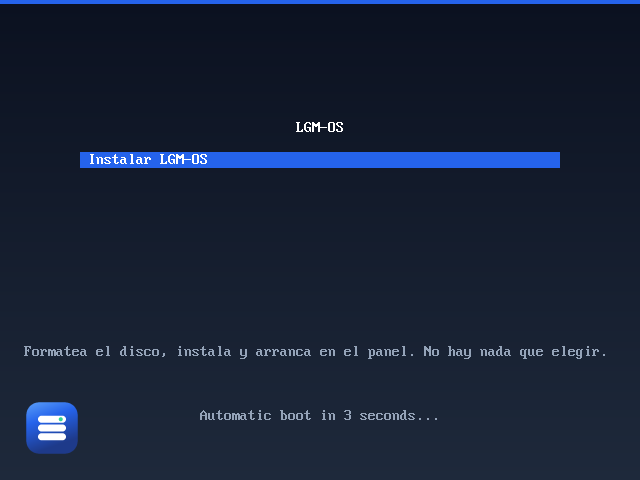
Há uma só opção e arranca sozinha ao fim de uns segundos: não há nada para escolher nem nada em que mexer. A partir daqui o dispositivo trabalha sozinho.
A primeira coisa que vês é um ecrã de boas-vindas que conta o que vai fazer; carrega em Continuar. Depois pergunta-te como se vai chamar o NAS. É o nome com que vais entrar no painel a partir de qualquer dispositivo de casa (https://<nome>.local:5001), por isso dá-lhe um curto e fácil de lembrar: casa, nas, nas-de-luis. Só letras, algarismos e hífenes; se escreveres espaços ou maiúsculas, o instalador corrige-os sozinho. Com Retroceder voltas ao ecrã anterior. Se te arrependeres, muda-se depois a partir do painel: Painel de controlo → Informação do dispositivo → Alterar.
Em que disco se instala
Se o dispositivo tiver um só disco e estiver vazio, o instalador vai direto a ele e usa-o. Se tiver vários, mostra-te a lista com o tamanho e o modelo de cada um, e se tem dados, para escolheres onde vai o sistema; vem marcado um vazio. O que escolheres é apagado por inteiro e fica para o sistema: os volumes de dados fazem-se depois, a partir do painel, com os outros discos. Se escolheres um disco com dados —ou se o único que há os tiver—, antes de o apagar diz-te o que tem lá dentro, e a partir desse ecrã podes voltar à lista.
Não é preciso dar ao sistema um disco bom nem gastar um compartimento. Acabado de instalar ocupa cerca de 8 GB e não dispara, porque os teus ficheiros, as aplicações, o Docker e as máquinas virtuais vivem no volume e não aqui. Com 32 GB está bem e com 64 GB esqueces o assunto. As três formas que dão melhor resultado:
- Um SSD pequeno ligado por USB, ou um adaptador com um SSD velho de um portátil. Não ocupa compartimento, não tira nenhum conector SATA e chega e sobra.
- Uma ranhura M.2 ou mSATA da placa principal, que em muitos dispositivos está livre.
- O disco mais pequeno que já tenhas, se preferires não comprar nada.
O que não serve é uma pen de porta-chaves. O NAS escreve no disco do sistema constantemente —o registo, o índice de ficheiros, as medições de consumo a cada minuto— e uma memória USB normal degrada-se com isso: aguenta uns meses e começa a dar falhas estranhas e difíceis de perceber. Um SSD por USB de 30 € é outra coisa e dura anos. (O instalador já dá uma ajuda: em discos com menos de 32 GB reduz o registo do sistema para escrever menos.)
E uma coisa que convém saber antes de escolher: o disco do sistema não é usado para dados. Mesmo que lhe sobrem 900 GB, o painel não os oferece para fazer um volume.
Por isso o instalador pergunta, logo a seguir ao nome, quanto disco queres para o sistema:
- O disco todo é o normal, e o que deves escolher quando o dispositivo tem outros discos para os dados.
- Reservar 64 GB deixa o sistema nessa parte e transforma **o resto do disco no teu volume de dados**, já montado quando abrires o painel pela primeira vez. É a resposta a «só tenho um disco grande e não o quero gastar todo».
O que tens de ter claro se escolheres reservar: os teus dados partilhariam o disco com o sistema, por isso se esse disco avariar perdes as duas coisas ao mesmo tempo, e não há forma de repartir a informação por vários discos para a proteger. Com dois discos —um pequeno para o sistema e outro para as tuas coisas— ficas melhor.
A partir daí prepara o disco, transfere o sistema e instala-o, tudo de seguida e sem perguntar mais nada:
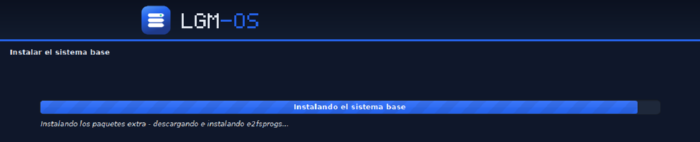
Esta primeira parte demora entre dez minutos e meia hora, consoante o dispositivo e a rede; a longa vem depois, no primeiro arranque. Não o desligues mesmo que pareça parado: há momentos em que está a transferir e a barra não se mexe.
Se a tua rede não distribui endereços
Quase todos os routers domésticos dão o endereço sozinhos (DHCP) e não vais ver este ecrã. Se a tua rede não o fizer, o instalador avisa que não conseguiu configurá-la sozinho e a seguir pede-te o endereço IP, a máscara, o gateway e o DNS:

Além do nome, é a única coisa que te pode perguntar em toda a instalação. Se não souberes o que escrever, aponta o endereço de outro dispositivo da tua casa e troca-lhe o último número por um alto (por exemplo, .200); a máscara e o gateway são os mesmos que os dele.
Quando termina
O dispositivo reinicia sozinho e deixa a pen de fora. No ecrã do NAS aparece isto enquanto acaba de se preparar:
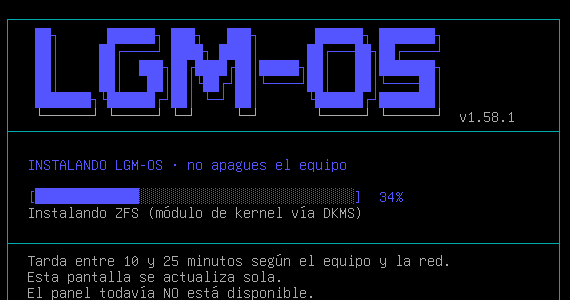
Neste primeiro arranque o NAS transfere a última versão do LGM-OS e instala-a. Por isso precisa de internet, e por isso uma imagem gravada há um ano continua a instalar o mais recente de hoje. A barra desse ecrã vai de 0 a 100 e atualiza-se sozinha. É a parte longa: instala mais de mil pacotes e pode demorar uma hora ou mais, consoante o dispositivo e a rede. A barra avança a cada pacote; enquanto se mexer, está a trabalhar.
5. Entrar no painel
Nesse mesmo ecrã aparece o endereço. A partir de qualquer computador ou telemóvel da tua casa, abre:
https://<o-nome-que-deste>.local:5001Da primeira vez o navegador vai avisar que o certificado não é de confiança: é normal, o certificado foi feito pelo teu próprio NAS. Entra na mesma («Avançadas» → «Continuar»), e uma vez lá dentro, em Painel de controlo → Acesso externo, instala o certificado do NAS nos teus dispositivos: com isso o aviso desaparece e além disso vais poder entrar com a impressão digital e ter o painel como uma aplicação. Está explicado em Ter o painel como aplicação.
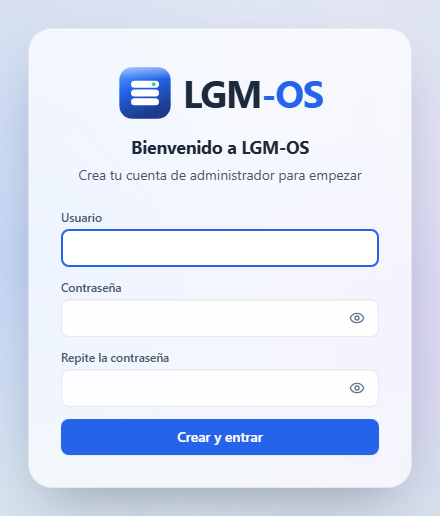
O painel vai pedir-te para criares a tua conta de administrador. Essa é a única palavra-passe que escolhes em todo o processo, e é a que vais usar daqui em diante.
Para a criares pede-te também o código de registo, que aparece no ecrã ligado ao NAS (se entrares por SSH com a conta lgm, com sudo lgm alta). Assim mais ninguém da tua rede pode criar o administrador antes de ti. No ecrã do próprio NAS o código já vem preenchido.
Entra pelo nome, não pelo IP. Por <nome>.local podes usar chaves de acesso (impressão digital ou rosto), instalar o painel como aplicação e vê-lo sem ligação. Pelo endereço IP o navegador não permite nenhuma das três. Os endereços pelos quais se chega ao teu NAS estão em Painel de controlo → Endereços.
O primeiro volume, sem o procurar
Com a conta criada, o NAS vê os discos que tem e propõe-te um volume já montado: diz-te quantos discos usaria, quanto espaço vais ter e o que acontece se um avariar. Não é preciso escolher entre tipos de RAID nem sistemas de ficheiros. Dois botões: Criar assim ou Agora não.
- Só entram os discos vazios. Um disco que já tem dados nunca é proposto: criar um volume começa por apagá-lo por inteiro. Se todos os teus discos tiverem alguma coisa, o assistente diz-to e leva-te a Armazenamento, onde além disso se podem **recuperar os volumes de outro NAS** tal como estão, com os seus dados.
- «Agora não» não volta a aparecer. É uma oferta que se faz uma vez; a partir daí o volume cria-se em Armazenamento quando quiseres.
- Criado o volume, oferece-te a primeira pasta da casa, «Documentos». É a que vais ver a partir de qualquer computador de casa. Se algo falhar ao criá-la, não faz mal: faz-se num minuto em Painel de controlo → Pastas da casa.
E agora?
- Guia de administração — os primeiros dez minutos com o NAS à tua frente.
- Armazenamento — se disseste «Agora não», ou se queres escolher tu os discos, o tipo de proteção e a encriptação em vez de aceitar a proposta.
- Ligar os teus dispositivos — que o NAS apareça como mais uma pasta no Windows, no Mac, no Linux e no telemóvel.
Se algo correr mal
O dispositivo não arranca a partir da pen. Quase sempre é o arranque seguro (Secure Boot): desativa-o na BIOS. Se o dispositivo for anterior a 2012, confirma também que o arranque por USB é permitido.
Fica parado muito tempo. É normal em dois momentos: ao detetar os discos e ao transferir o sistema base. Dá-lhe meia hora antes de te preocupares.
Aparece um erro. Carrega em Ctrl+Alt+F4: aí está o registo do instalador, com o motivo verdadeiro. Uma fotografia desse ecrã é o que faz falta para saber o que aconteceu.
Terminou, mas o painel não abre. O NAS precisa de internet no primeiro arranque para transferir o LGM-OS. Se não a teve, fica à espera e tenta novamente a cada minuto: liga o cabo de rede e espera uns minutos.
A conta da consola. O instalador cria uma conta chamada lgm com uma palavra-passe diferente em cada dispositivo, gerada durante a instalação. Só faz falta se um dia ficares sem painel e tiveres de entrar com teclado e ecrã. Até criares a tua conta de administrador está no ecrã do próprio NAS, tapada com asteriscos: carrega em C nesse ecrã para a ver durante um minuto —aponta-a se fores precisar dela—. Depois deixa de aparecer, e lê-se a partir do painel (Terminal) em /etc/lgm/clave-consola. A conta do painel é outra coisa e és tu que a escolhes.