Das NAS von Grund auf installieren
8 min · 8 Abschnitte
In dieser Anleitung geht es um das Allererste: einen leeren Computer nehmen und ihn in dein NAS verwandeln, mit dem Panel offen im Browser. Es sind drei Dinge —herunterladen, einen USB-Stick schreiben und installieren— und das Letzte macht das Gerät allein.
Was du brauchst: einen Computer mit mindestens 2 GB Arbeitsspeicher und einer Festplatte, einen USB-Stick mit 2 GB oder mehr und einen zweiten Computer zum Schreiben.
Die Festplatte des Geräts wird KOMPLETT gelöscht. Der Installer fragt nicht, und zurück geht es nicht. Wenn auf diesem Computer etwas liegt, das dir wichtig ist, hol es vorher herunter.
1. Das Abbild herunterladen
Es liegt auf lgm-os.com/descargar. Es ist eine .iso-Datei von etwa 700 MB. Lade sie ganz herunter, bevor du weitermachst; bricht der Download ab, startet der Stick nicht.
2. Den USB-Stick schreiben
Eine .iso kopiert man nicht wie eine normale Datei auf den Stick: Sie muss geschrieben werden, und dafür braucht es ein Programm. Am einfachsten ist balenaEtcher, das unter Windows, Mac und Linux gleich funktioniert: Du lädst es von balena.io/etcher herunter, öffnest es, und es sind drei Knöpfe — Abbild wählen, Stick wählen, schreiben.
Alles, was auf dem Stick liegt, wird gelöscht. Und schau zweimal hin, welchen du ausgewählt hast: Beim falschen Laufwerk löschst du dieses.
Wenn du es lieber über die Befehlszeile machst:
- Linux:
sudo dd if=lgm-os-installer.iso of=/dev/sdX bs=4M status=progress oflag=sync(ersetzesdXdurch deinen Stick; schau vorher mitlsblknach). - macOS:
sudo dd if=lgm-os-installer.iso of=/dev/rdiskN bs=4m(diskutil listsagt dir, welcher es ist). - Windows: nimm balenaEtcher oder Rufus;
ddgibt es dort nicht.
3. Vom USB-Stick starten
Steck den Stick in das Gerät, das dein NAS wird, und schalte es ein, während du die Taste für das Startmenü drückst. Welche das ist, hängt vom Hersteller ab, und sie steht meist eine Sekunde lang auf dem Bildschirm:
| Hersteller | Taste |
|---|---|
| HP | F9 |
| Dell | F12 |
| Lenovo | F12 |
| Acer | F12 |
| ASUS | F8 oder Esc |
| MSI, Gigabyte | F11 |
| Intel NUC | F10 |
Wähl deinen Stick aus dieser Liste. Wenn er nicht auftaucht, geh ins BIOS (F2 oder Entf) und prüfe, ob das Starten von USB eingeschaltet ist.
4. Die Installation
Beim Start siehst du das hier:
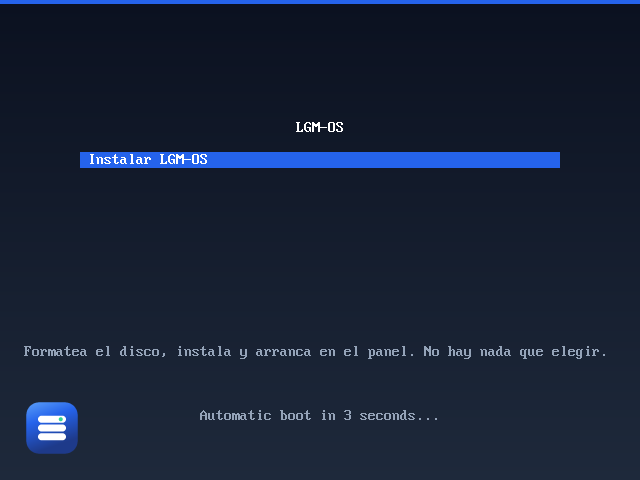
Es gibt nur eine Option, und sie startet nach ein paar Sekunden von allein: nichts zu wählen, nichts anzufassen. Ab hier arbeitet das Gerät allein.
Als Erstes siehst du einen Willkommensbildschirm, der sagt, was er gleich tut; drücke Continuar (der Installer selbst ist auf Spanisch: „Weiter“). Danach fragt er, wie das NAS heißen soll. Das ist der Name, mit dem du von jedem Gerät zu Hause ins Panel kommst (https://<name>.local:5001), also nimm einen kurzen, den du dir leicht merkst: haus, nas, nas-von-luis. Nur Buchstaben, Ziffern und Bindestriche; wenn du Leerzeichen oder Großbuchstaben tippst, räumt der Installer sie selbst auf. Mit Retroceder („Zurück“) kommst du auf den vorherigen Bildschirm. Wenn du es dir anders überlegst, lässt er sich später im Panel ändern: Systemsteuerung → Angaben zum Gerät → Ändern.
Von da an bereitet er die Festplatte vor, lädt das System herunter und installiert es, alles am Stück und ohne weitere Fragen:
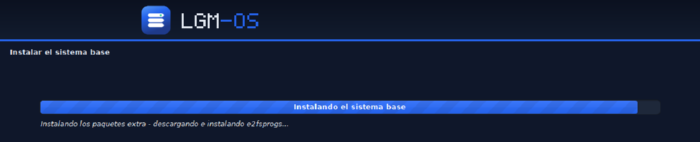
Es dauert zwischen zehn Minuten und einer halben Stunde, je nach Gerät und Netz. Schalte es nicht aus, auch wenn es steht: Es gibt Strecken, in denen er herunterlädt und der Balken sich nicht bewegt.
Wenn dein Netz keine Adressen vergibt
Fast jeder Heimrouter vergibt die Adresse von allein (DHCP), und du siehst diesen Bildschirm nie. Wenn deiner es nicht tut, sagt der Installer, dass er das Netz nicht allein einrichten konnte, und fragt dich dann nach der IP-Adresse, der Netzmaske, dem Gateway und dem DNS:

Außer dem Namen ist das das Einzige, was er dich in der ganzen Installation fragen kann. Wenn du nicht weißt, was du schreiben sollst, nimm die Adresse eines anderen Geräts bei dir zu Hause und ändere die letzte Zahl in eine hohe (zum Beispiel .200); Netzmaske und Gateway sind dieselben wie bei ihm.
Wenn er fertig ist
Das Gerät startet von allein neu und lässt den Stick aus dem Spiel. Auf dem Bildschirm des NAS erscheint das hier, während es sich fertig vorbereitet:
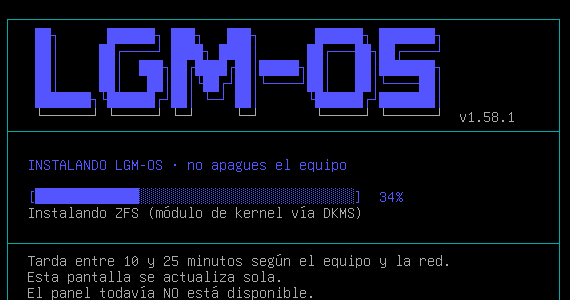
Bei diesem ersten Start lädt das NAS die neueste Version von LGM-OS herunter und installiert sie. Deshalb braucht es Internet, und deshalb installiert ein vor einem Jahr geschriebenes Abbild trotzdem das Neueste von heute. Der Balken auf diesem Bildschirm läuft von 0 bis 100 und aktualisiert sich selbst.
5. Ins Panel kommen
Auf demselben Bildschirm steht die Adresse. Öffne von jedem Computer oder Handy bei dir zu Hause:
https://<der-name-den-du-vergeben-hast>.local:5001Beim ersten Mal warnt der Browser, dass das Zertifikat nicht vertrauenswürdig ist: Das ist normal, das Zertifikat hat dein eigenes NAS gemacht. Geh trotzdem hinein („Erweitert“ → „Weiter zu …“), und installiere dann drinnen unter Systemsteuerung → Externer Zugriff das Zertifikat des NAS auf deinen Geräten: Damit verschwindet die Warnung, und außerdem kommst du mit dem Fingerabdruck hinein und hast das Panel als App. Das steht in Das Panel als App einrichten.
Das Panel bittet dich, dein Administrator-Konto anzulegen. Das ist das einzige Passwort, das du im ganzen Ablauf wählst, und das, das du ab jetzt benutzt:
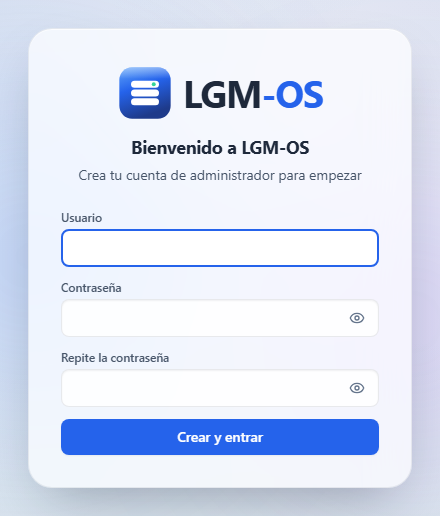
Geh über den Namen hinein, nicht über die IP. Über <name>.local kannst du Passkeys benutzen (Fingerabdruck oder Gesicht), das Panel als App installieren und es ohne Verbindung ansehen. Über die IP-Adresse erlaubt der Browser keins von den dreien. Die Adressen, über die du an dein NAS kommst, stehen unter Systemsteuerung → Adressen.
Das erste Volume, ohne es zu suchen
Ist das Konto angelegt, schaut das NAS sich seine Festplatten an und schlägt dir ein fertiges Volume vor: Es sagt dir, wie viele Festplatten es nehmen würde, wie viel Platz du hast und was passiert, wenn eine ausfällt. Du musst dich nicht zwischen RAID-Arten und Dateisystemen entscheiden. Zwei Knöpfe: So erstellen oder Jetzt nicht.
- Es kommen nur leere Festplatten infrage. Eine Festplatte, auf der schon Daten liegen, wird nie vorgeschlagen: Ein Volume anzulegen fängt damit an, sie ganz zu löschen. Wenn auf allen deinen Festplatten etwas liegt, sagt der Assistent das und bringt dich zu Speicher, wo du außerdem die Volumes eines anderen NAS so übernehmen kannst, wie sie sind, mit ihren Daten.
- „Jetzt nicht“ kommt nicht wieder. Das Angebot gibt es einmal; danach legst du das Volume unter Speicher an, wann du willst.
- Ist das Volume angelegt, bietet es dir die erste Freigabe an, „Documentos“. Das ist die, die du von jedem Computer im Haus siehst. Wenn dabei etwas schiefgeht, ist es nicht schlimm: Unter Systemsteuerung → Freigaben ist sie in einer Minute gemacht.
Und jetzt
- Anleitung zur Verwaltung — die ersten zehn Minuten mit dem NAS vor dir.
- Speicher — wenn du „Jetzt nicht“ gesagt hast oder wenn du die Festplatten, die Art des Schutzes und die Verschlüsselung lieber selbst wählst, statt den Vorschlag anzunehmen.
- Deine Geräte verbinden — damit das NAS unter Windows, Mac, Linux und auf dem Handy als ein Ordner mehr auftaucht.
Wenn etwas schiefgeht
Das Gerät startet nicht vom Stick. Fast immer ist es der sichere Start (Secure Boot): Schalte ihn im BIOS aus. Wenn das Gerät älter als 2012 ist, prüfe auch, ob das Starten von USB erlaubt ist.
Es steht lange still. Das ist an zwei Stellen normal: beim Erkennen der Festplatten und beim Herunterladen des Grundsystems. Gib ihm eine halbe Stunde, bevor du dir Sorgen machst.
Es kommt ein Fehler. Drücke Strg+Alt+F4: Da steht das Protokoll des Installers, mit dem echten Grund. Ein Foto von diesem Bildschirm ist das, was man braucht, um zu wissen, was passiert ist.
Er ist fertig, aber das Panel geht nicht auf. Das NAS braucht beim ersten Start Internet, um LGM-OS herunterzuladen. Hatte es keins, wartet es und versucht es jede Minute erneut: Steck das Netzwerkkabel ein und gib ihm ein paar Minuten.
Das Konto für die Konsole. Der Installer legt ein Konto namens lgm an, mit einem Passwort, das auf jedem Gerät anders ist und bei der Installation erzeugt wird. Du brauchst es nur, wenn du eines Tages ohne Panel dastehst und mit Tastatur und Bildschirm hineinmusst, und es steht auf dem Bildschirm des NAS selbst, bis du dein Administrator-Konto anlegst — schreib es dir auf, wenn du meinst, dass du es brauchen wirst. Danach wird es nicht mehr angezeigt, und man liest es im Panel (Terminal) unter /etc/lgm/clave-consola. Das Konto des Panels ist etwas anderes und wählst du selbst.