Zum Inhalt springen
LGM-OS Enterprise
Zuhause Unternehmen
Version 4.1.0

Dein NAS, auf Debian

Mach aus einem PC mit Festplatten ein komplettes NAS, zu 100 % im Browser verwaltet. Es wird von einer eigenen ISO installiert und braucht keine Cloud: Daten, Panel und Sicherungen gehören dir und liegen auf deinem Gerät. Lizenz mit Einmalzahlung, ohne Abo.

Einmalzahlung, kein Abo

Du zahlst einmal und sie gehört dir, mit einem Jahr Updates; Lebenslang bringt sie für immer. Kein Abo, keine Gebühren. Und einmal aktiviert läuft sie ohne Internet: Die Lizenz wird auf dem Gerät selbst geprüft.

Alles aus dem Browser

Festplatten, Ordner, Benutzer, Apps, virtuelle Maschinen, Kameras und Backups. Fenster-Schreibtisch in Hell und Dunkel, und er lässt sich als App installieren.

Es aktualisiert sich selbst

Ohne die ISO noch einmal einzuspielen. Das Update baut und prüft, bevor es umschaltet, und wenn das Panel danach nicht antwortet, nimmt es sich von selbst zurück.

So sieht es aus

Bilder aus den Apps des Panels, in dem Design, das du gerade benutzt.

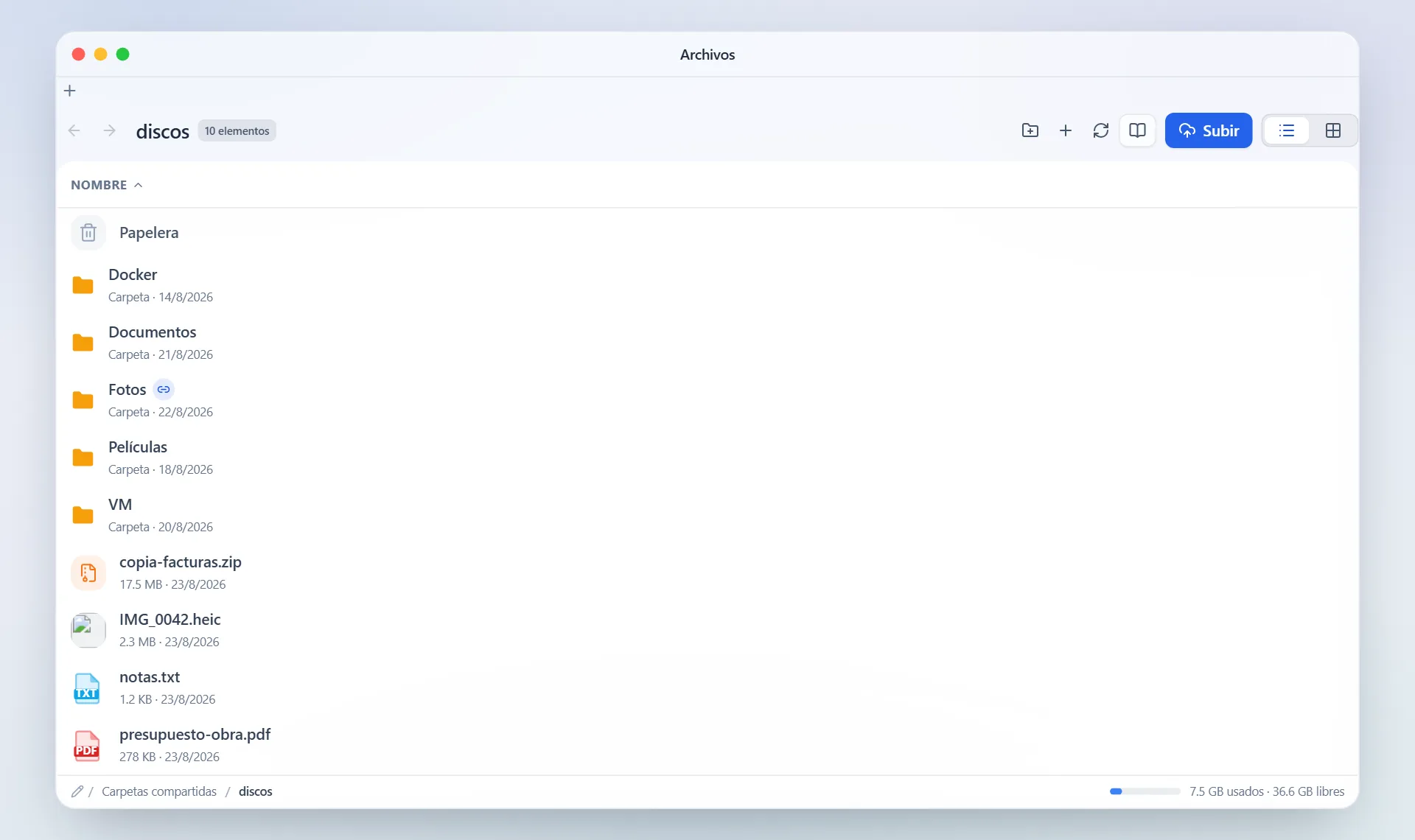
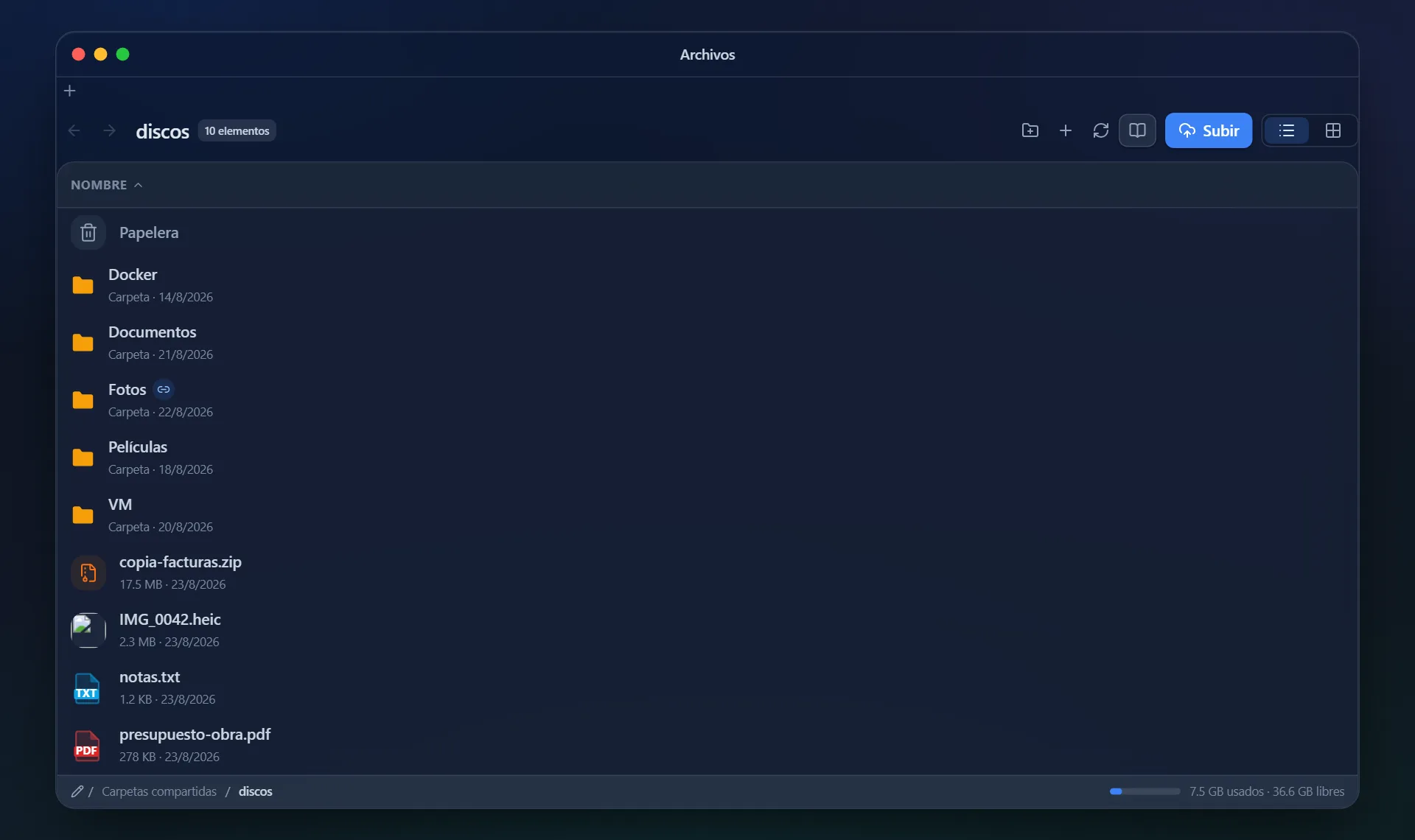
Dateien · LGM-OS Dateien · LGM-OS, dunkles Design
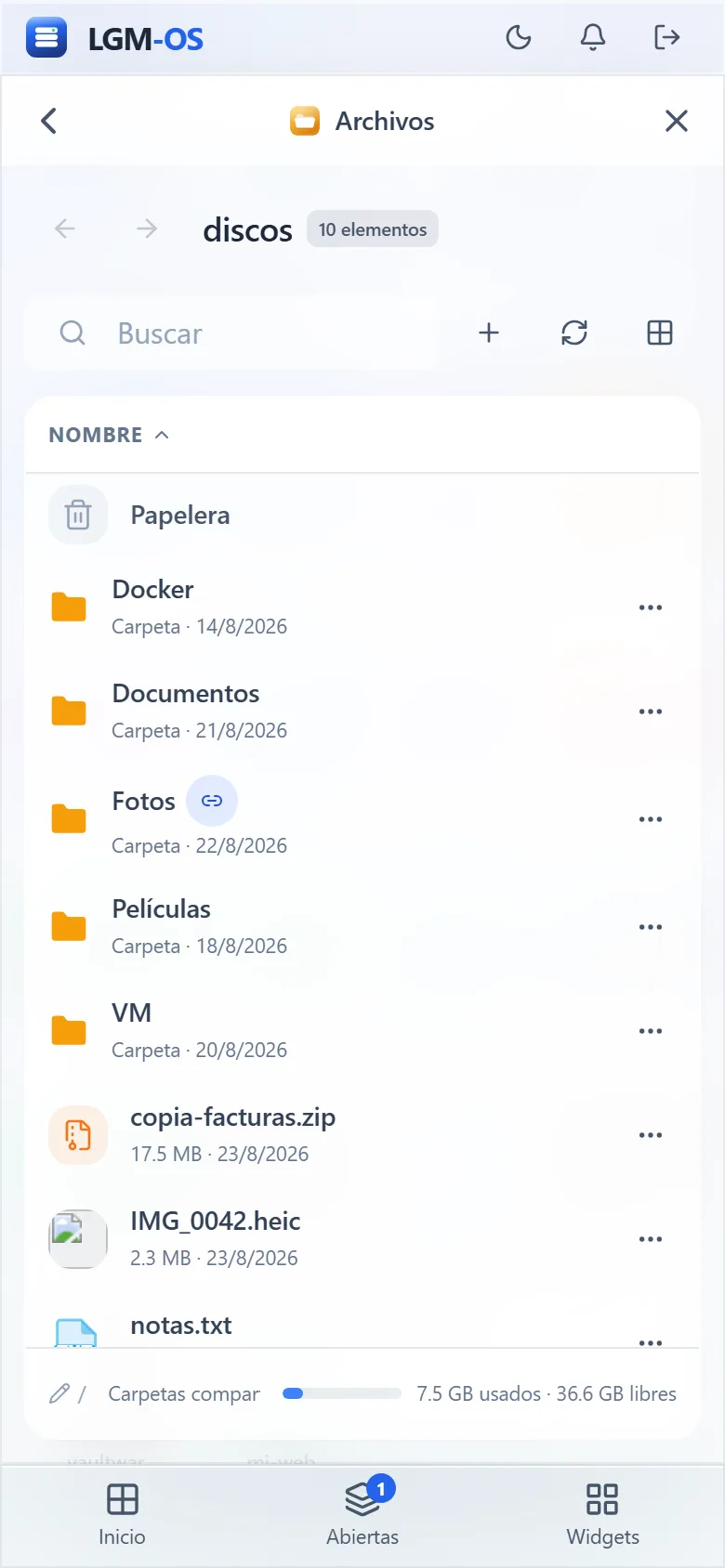
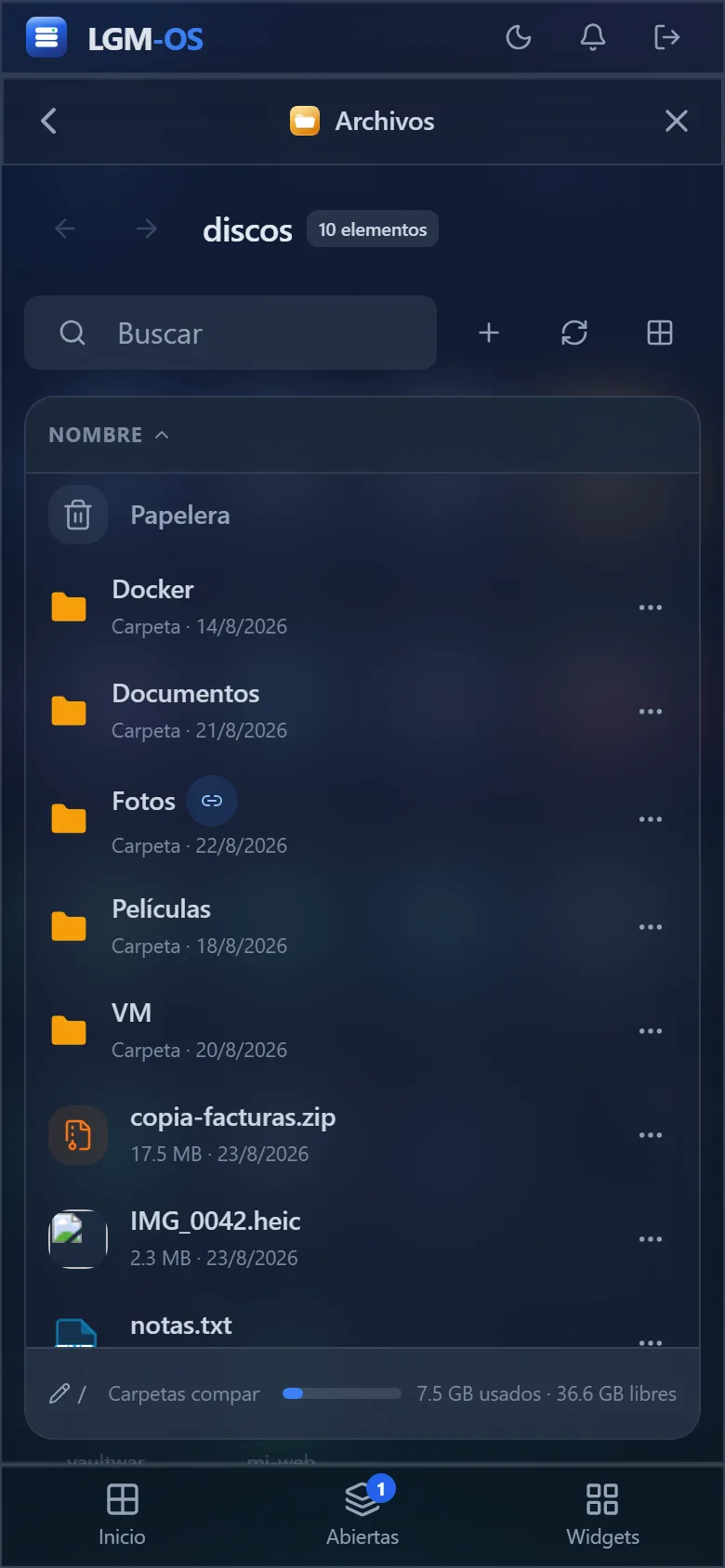
Dateien Die Freigaben des Benutzers, nie der Systembaum. Ziehen und fallen lassen, Papierkorb, Suche im Inneren der Dokumente und öffentliche Links mit Ablaufdatum.
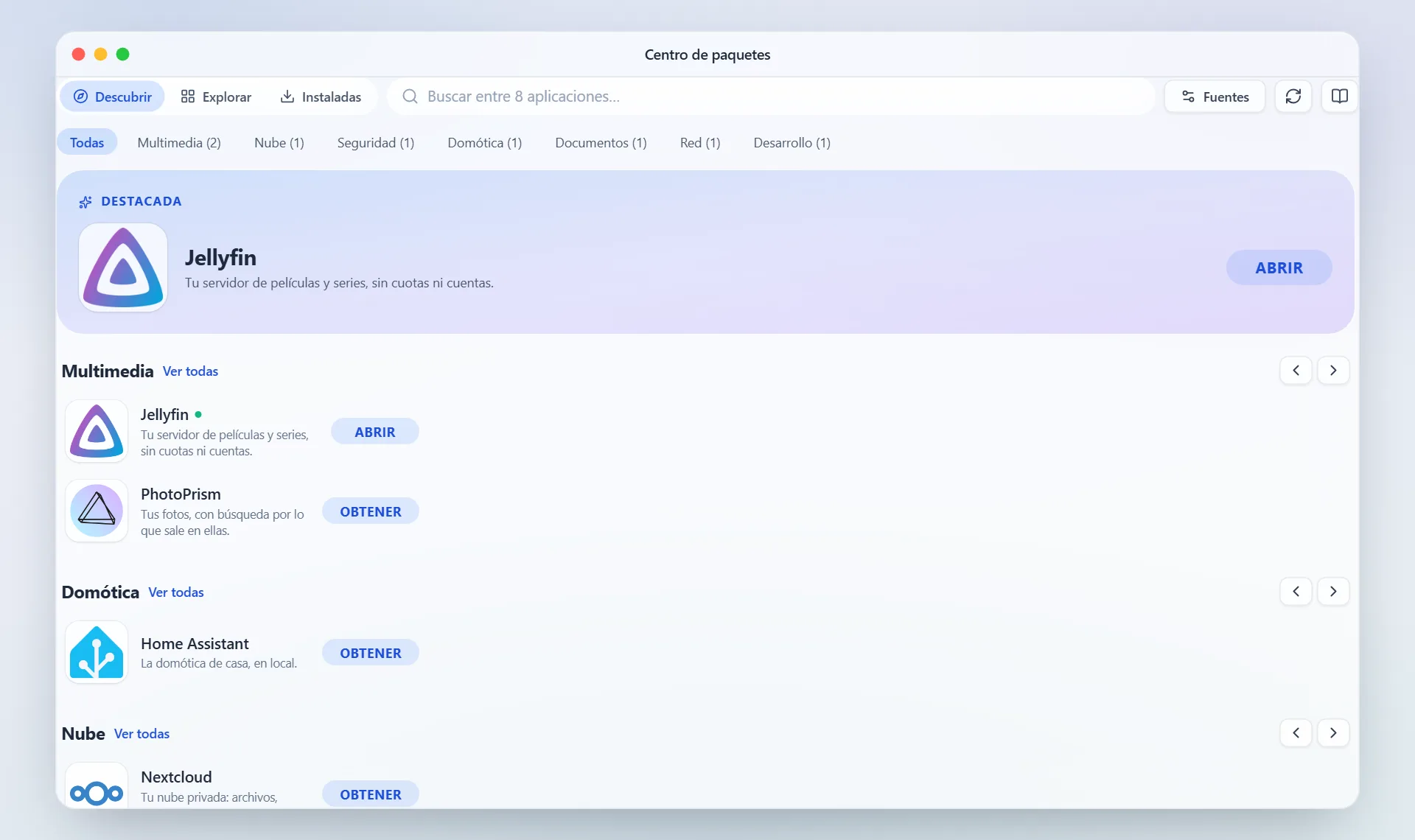
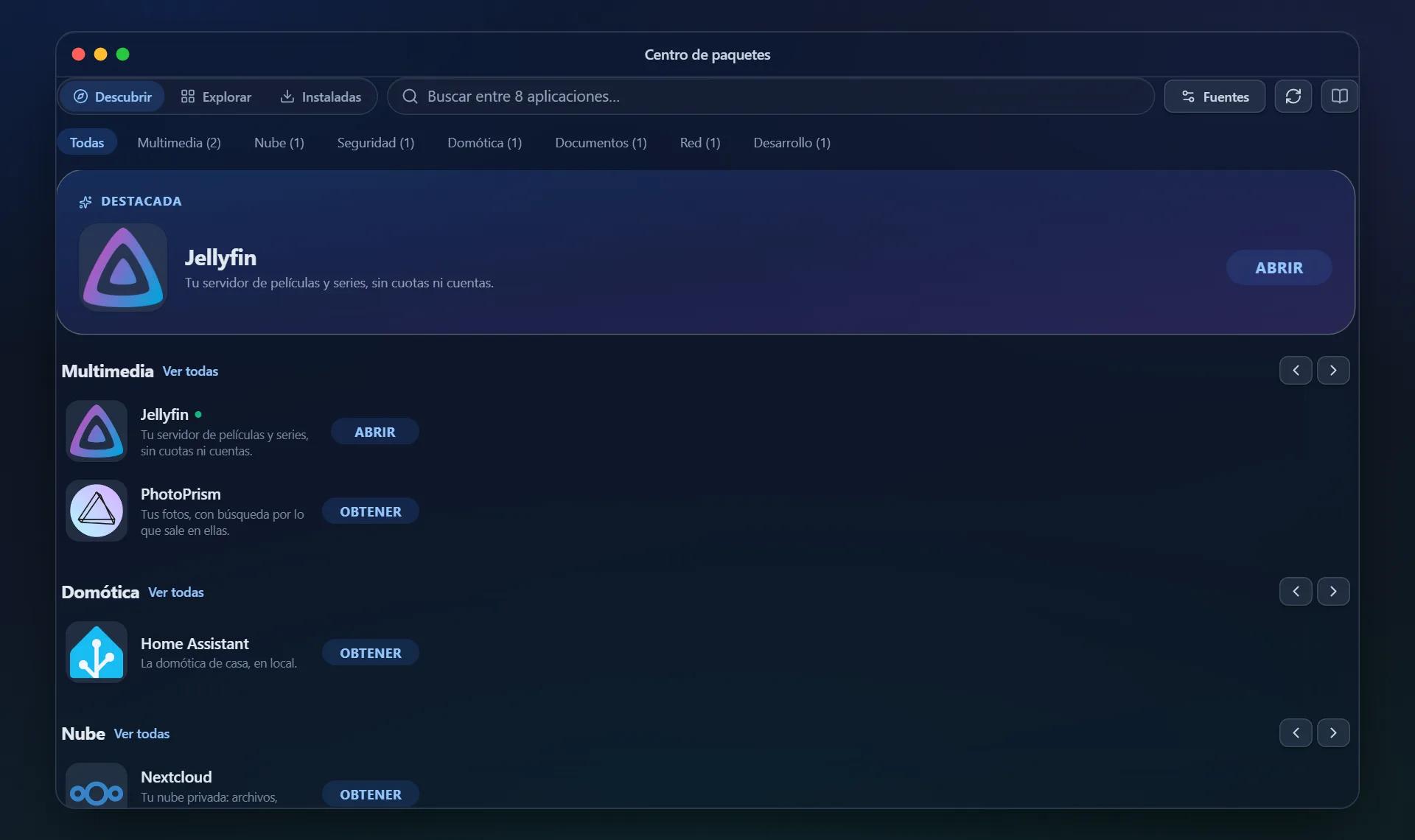
Paketzentrum · LGM-OS Paketzentrum · LGM-OS, dunkles Design
Paketzentrum 1058 von uns vorbereitete Apps, jede getestet, indem sie wirklich installiert wurde. Die Daten jeder App liegen im Volume.
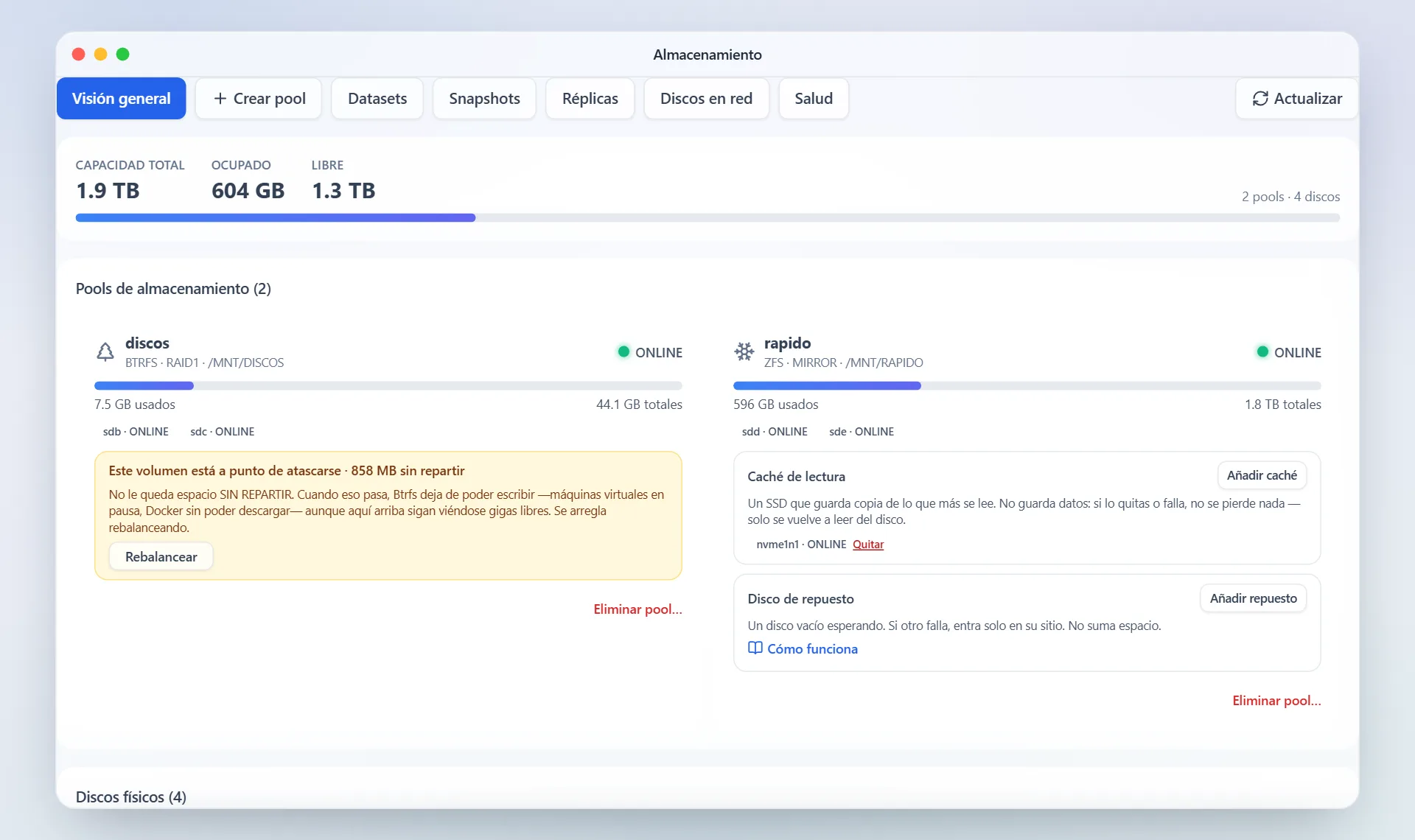
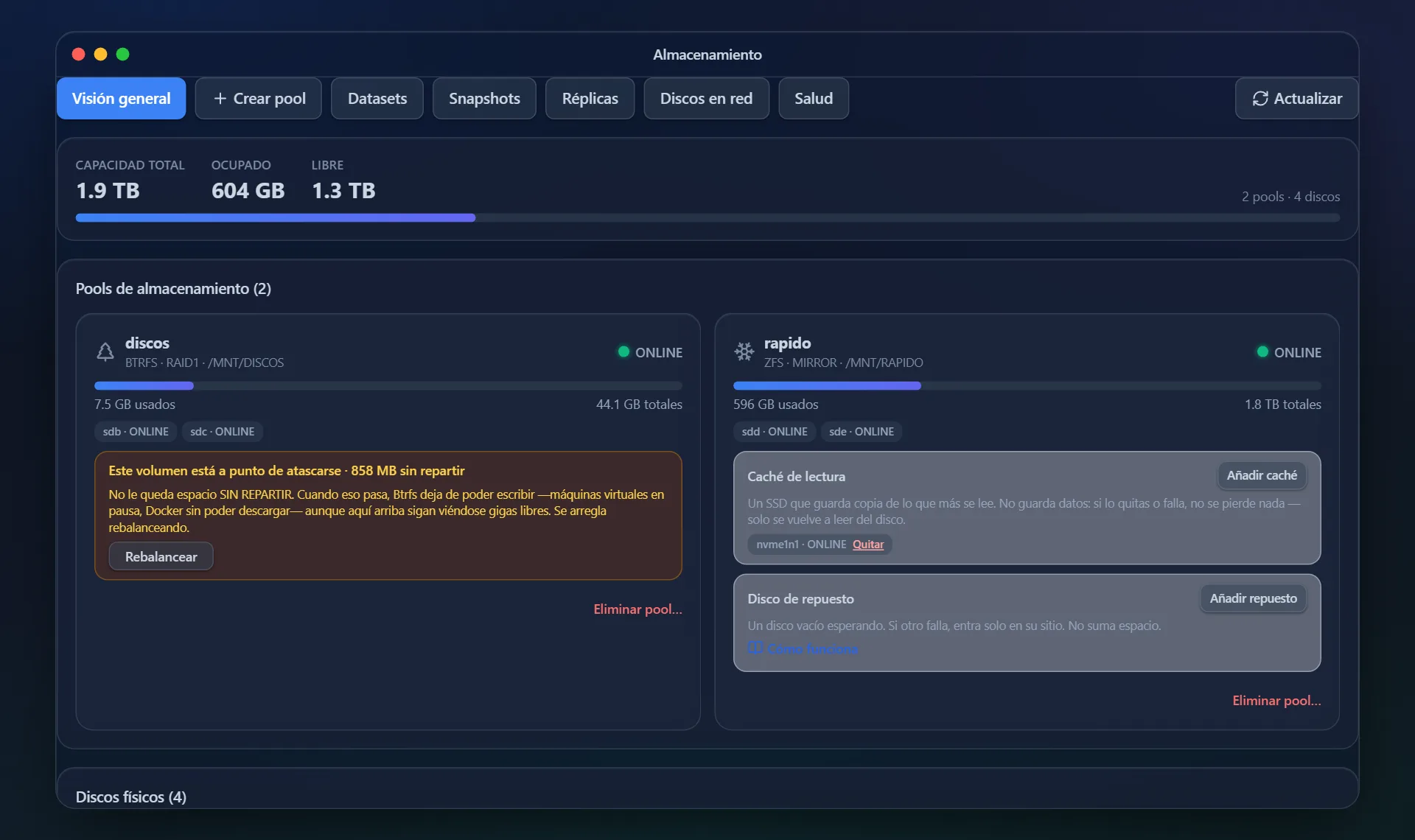
Speicher · LGM-OS Speicher · LGM-OS, dunkles Design
Speicher Btrfs- und ZFS-Pools mit RAID-Assistent, Datasets, Snapshots mit Schloss, SMART und scrubs. Festplatten, die man nicht anfassen darf, werden erklärt, nicht versteckt.
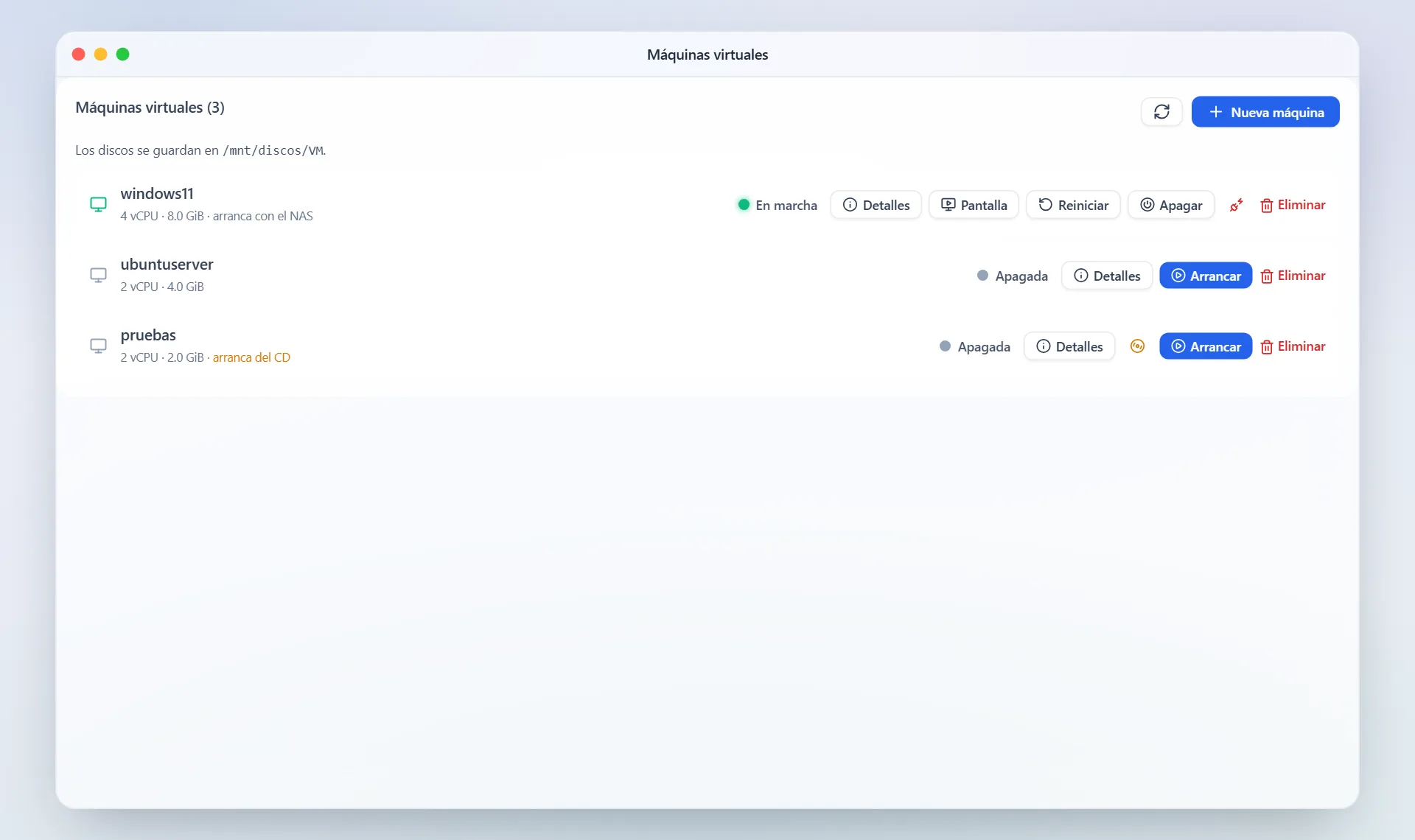
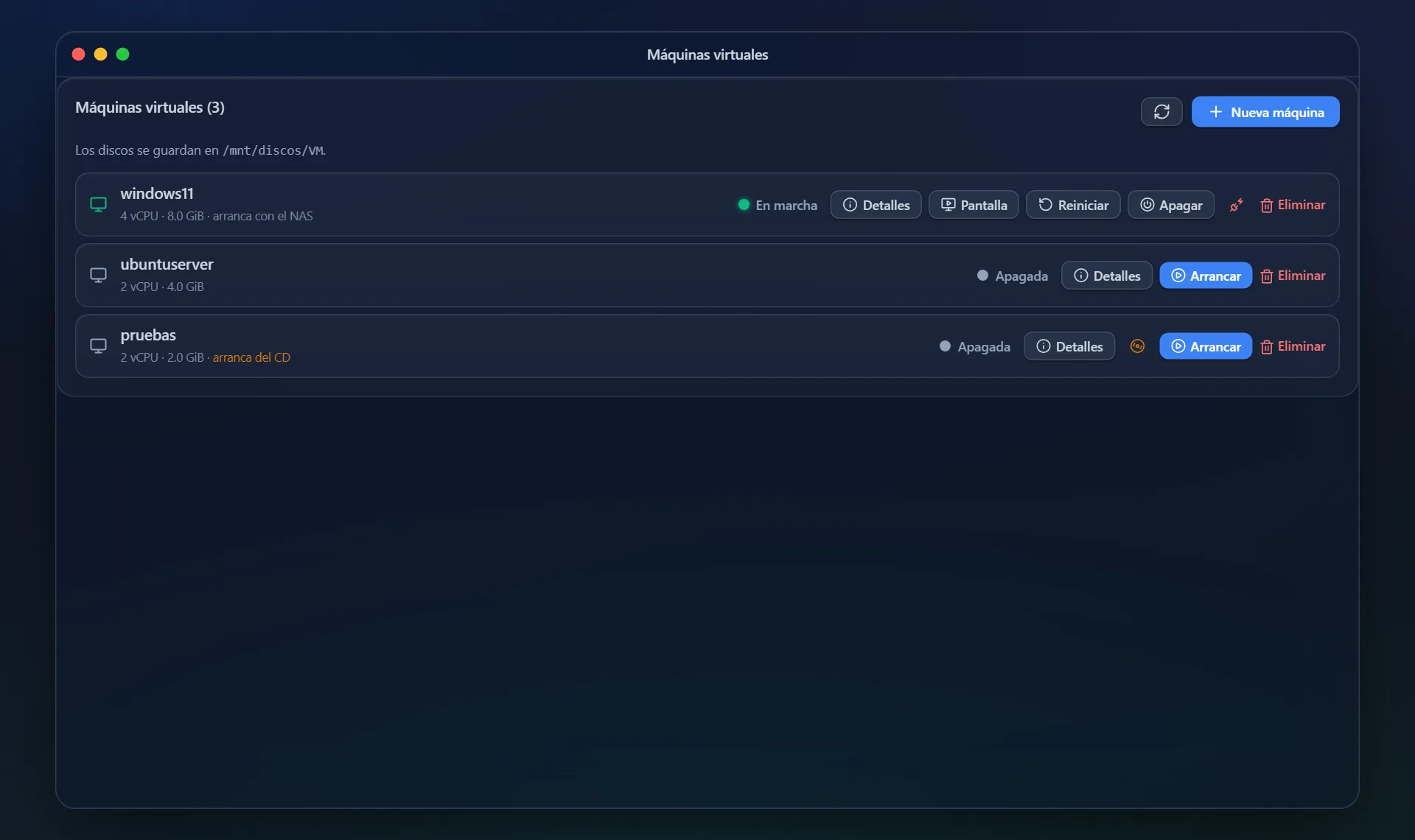
Virtuelle Maschinen · LGM-OS Virtuelle Maschinen · LGM-OS, dunkles Design
Virtuelle Maschinen Windows oder Linux auf KVM, mit eigenem Bildschirm mitten im Panel. UEFI, Secure Boot und TPM für alles, was danach verlangt.

Und auf dem Handy eine App

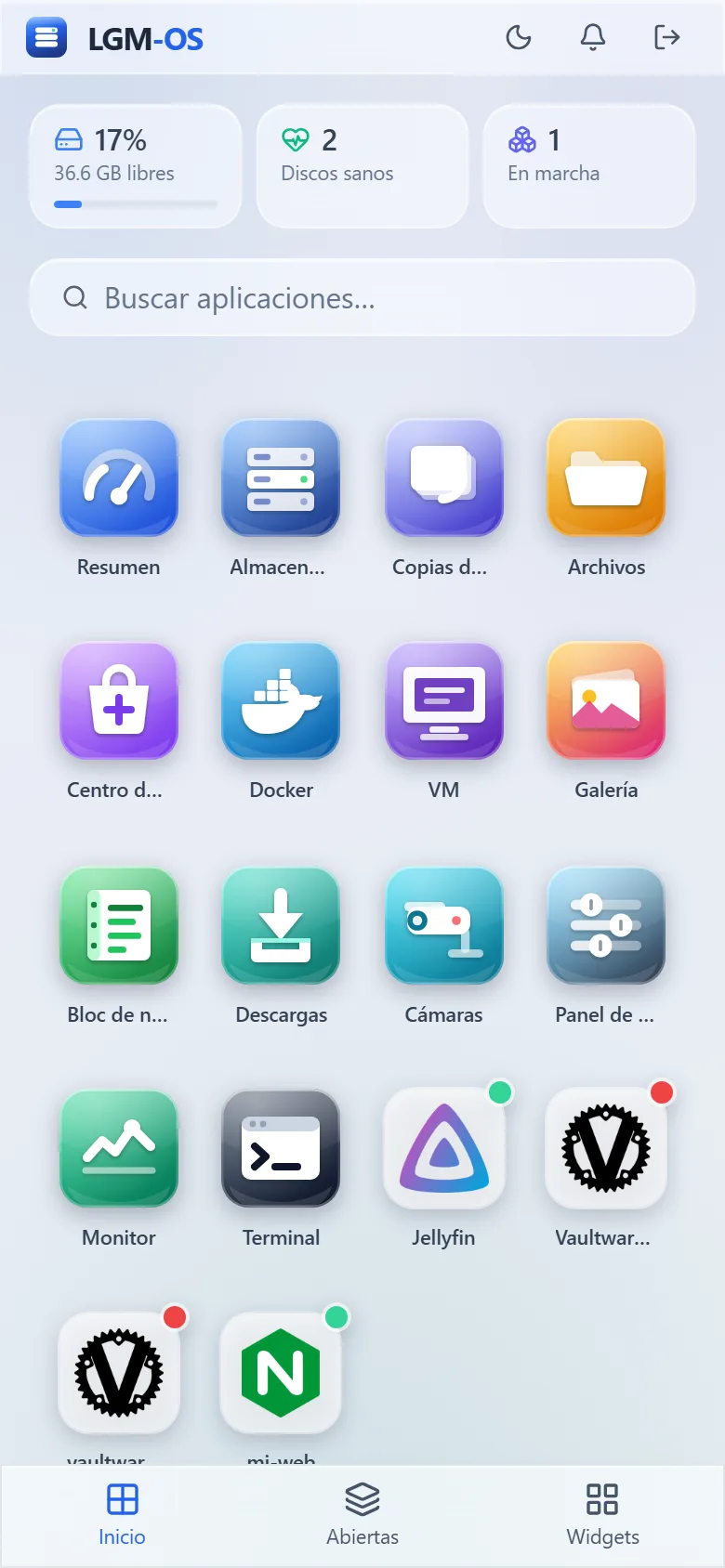
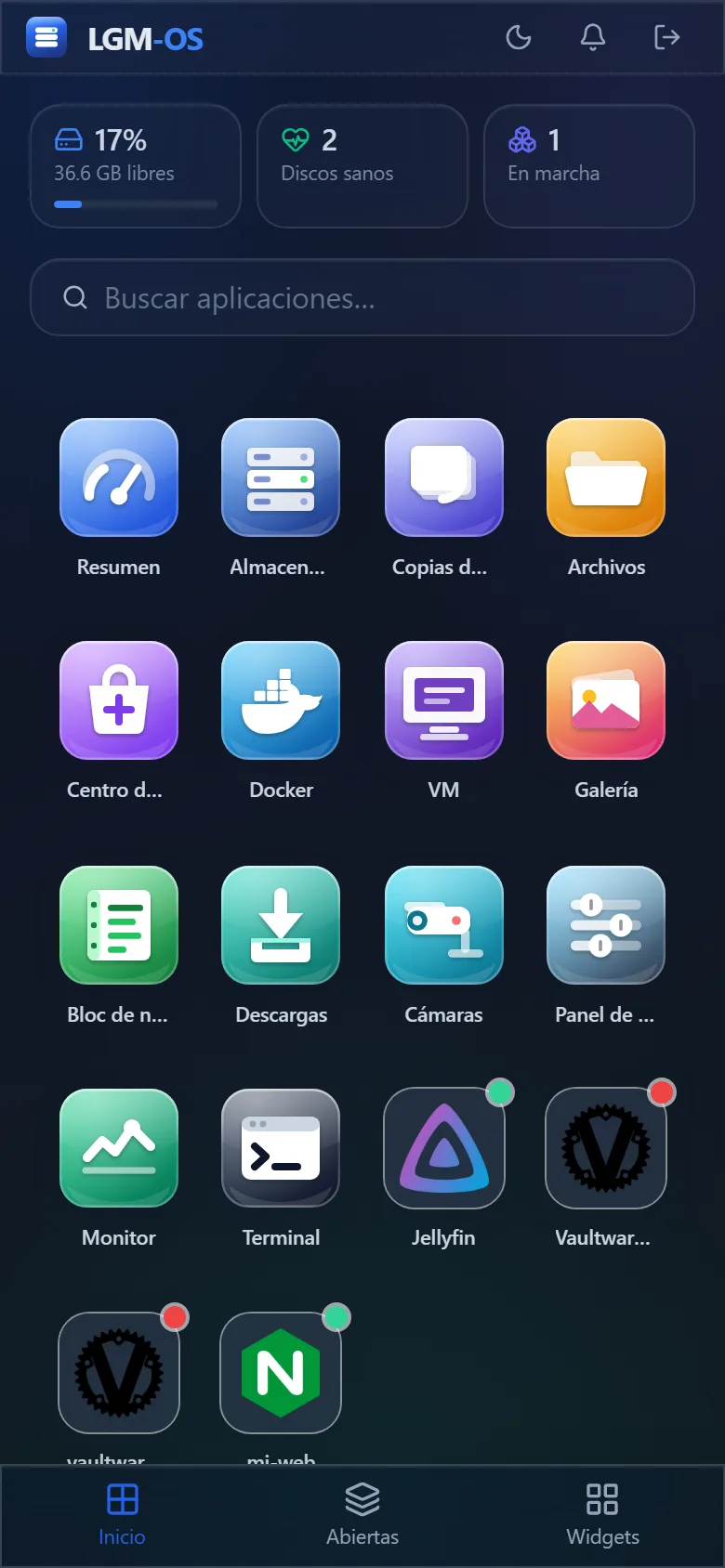
Es ist nicht der geschrumpfte Schreibtisch: Auf schmalen Bildschirmen ändert das Panel seine Form.

Der Startbildschirm Der Startbildschirm, dunkles Design
Der Startbildschirm
Eine geöffnete App Eine geöffnete App, dunkles Design
Eine geöffnete App

Startbildschirm mit den Symbolen, die App füllt den ganzen Bildschirm, und unten eine Leiste zum Zurückgehen, zum Wechseln der App oder für die Widgets. Nach Hause zu gehen schließt nichts. Du legst es auf den Startbildschirm deines Handys, und es öffnet sich ohne Browserleiste, wie jede andere App.

Was es kann

21 Bereiche, und was in jedem steckt.

Speicher

  • Alles, was wächst, lebt im Pool: App-Daten, Docker-Images und die Festplatten der virtuellen Maschinen ziehen beim Anlegen von selbst dorthin
  • Btrfs- (Standard) und ZFS-Pools mit RAID-Assistent
  • Datasets mit Quota und Komprimierung
  • manuelle und geplante Snapshots mit Aufbewahrung
  • SMART, Selbsttests und Scrubs
  • eine defekte Platte tauschen oder den Pool vergrößern, direkt in der Oberfläche
  • Replikation auf ein anderes NAS: ganze Snapshots reisen per SSH (zfs send/btrfs send), inkrementell, nach Zeitplan und mit einem Test des Ziels vor dem Speichern — das andere Gerät hat danach eine Kopie des Volumes, bereit zum Einbinden
  • Netzwerkfestplatten (iSCSI): eine Platte des Volumes für Windows, Proxmox oder VMware freigeben, mit optionalem CHAP-Passwort, und sie lässt sich nicht entfernen, solange ein Gerät sie eingebunden hat
  • Ersatzplatte (Hot Spare): eine leere Platte in Bereitschaft, die VON SELBST einspringt, wenn eine andere ausfällt —mit eingeschaltetem autoreplace— und Bescheid sagt, wenn sie es tut

Benutzer

  • Eine Person, ein Konto, ein Passwort: Dasselbe gilt für das Panel, die Freigaben, SSH/SFTP und WebDAV — wer es an einer Stelle ändert, ändert es überall
  • ein Profil pro Person mit seinen Reitern: Konto (Passwort und Zugang zum Panel), Anwendungen, Ordner (die Berechtigung für jeden, auch die, die über ihre Gruppen ankommt), Zugang (Freigaben, WebDAV, SFTP und SSH), Gruppen und Grenzen
  • Gruppen mit Mitgliedern
  • eine Passwortrichtlinie (Länge, Komplexität und Ablauf; die Komplexität ist ab Werk bewusst ausgeschaltet)
  • „angemeldet bleiben“

Verzeichnis (AD/LDAP)

  • Das NAS einem bestehenden Active Directory, FreeIPA oder LDAP+Kerberos beitreten lassen (realmd/sssd): Die Benutzer der Domäne existieren dann auf dem Gerät und bekommen Berechtigungen auf die Ordner
  • optional und ab Werk ausgeschaltet: die Freigaben Domänenkonten annehmen lassen (winbind mit denselben UIDs wie sssd) und diese Konten sich mit ihrem Firmenpasswort am Panel anmelden lassen, immer als „nur ansehen“
  • das Passwort der Domäne wird nie ins NAS kopiert, und das Ticket wird gegen den Geräteschlüssel in der Keytab geprüft, sodass ein gefälschter KDC im Netz nicht durchkommt

Dateien

  • Freigaben mit Berechtigungen pro Benutzer und Gruppe
  • SMB (ein Papierkorb #recycle pro Ordner und Time Machine), NFS und WebDAV mit einheitlichen Benutzern
  • rsync als Server: Ein anderes NAS legt seine Backups hier ab, mit eigenem Benutzernamen und Passwort, nur in den Ordnern, die du markierst
  • das NAS erscheint von selbst unter „Netzwerk“ in Windows und im Finder (WS-Discovery und Bonjour), mit einstellbarem Namen und einstellbarer Arbeitsgruppe
  • SFTP im Käfig: Fernzugriff auf die Dateien eines Benutzers, ohne ihm ein Terminal oder einen Weg ins System zu geben
  • NFS-Clients nach IP (nur die Geräte, die du erlaubst, binden den Ordner ein)
  • ein Web-Dateimanager, der die Freigaben des Benutzers zeigt, nie den Baum des Systems
  • Ziehen und Ablegen, ein vollständiges Kontextmenü, ein Papierkorb, Suche im Augenblick (ein Namensindex pflegt sich im Hintergrund selbst, sodass die Suche weder die Platte durchläuft noch halbe Ergebnisse liefert; ohne aktuellen Index läuft sie wie immer durch) und im Inhalt von Dokumenten, Vorschau von Fotos, Video, Audio, PDF und Text, zip/tar packen und entpacken und öffentliche Links mit Ablauf und Passwort
  • Notizblock: eine .txt, eine .md oder eine .conf des NAS im Browser öffnen und speichern —mit Zeilennummern, Suchen und Ersetzen und einer Markdown-Ansicht—, ohne sie herunterzuladen oder das Terminal zu benutzen
  • „Vorgängerversionen“ direkt in Windows (und „Zurücksetzen auf“ auf dem Mac): Jede Freigabe kann ihre Snapshots zeigen, und wer eine Datei ruiniert, holt sie sich zurück, ohne jemanden anzurufen
  • einen ganzen Ordner wiederherstellen aus einem Snapshot; er kommt neben dem aktuellen zurück und nie darüber
  • ein Protokoll, wer löscht, verschiebt oder umbenennt über SMB, mit Benutzer und Gerät, im Protokollcenter
  • Suche in gescannten Dokumenten: Der Text eines PDFs, das nur ein Foto von Papier ist, wird im Hintergrund erkannt (tesseract) und kommt zur Inhaltssuche dazu

Fotos und Videos

  • Die App Galerie: die Fotos und Videos deiner Ordner auf einer Zeitleiste nach Monaten
  • sie indizieren sich im Hintergrund (eigenes SQLite), und Videos kommen wie Fotos dazu, mit einem Einzelbild als Vorschau
  • was aus einem Handy oder einer guten Kamera kommt, so wie es ist: JPEG, PNG, WebP, AVIF, GIF, TIFF, HEIC/HEIF vom iPhone und RAW von Kameras (.cr2/.cr3, .nef, .arw, .rw2, .orf, .raf… und ProRAW .dng), mit der Vorschau, die die Kamera selbst darin hinterlassen hat
  • Live Photos: Das Foto und sein Drei-Sekunden-Video sind EIN Eintrag, mit seiner Bewegung im Betrachter, nicht zwei doppelte Kacheln
  • echte Alben —ein Foto kann in mehreren sein—, die sich anlegen, umbenennen und als Zip herunterladen lassen, ohne eine Datei auf der Platte zu verschieben
  • Favoriten mit eigenem Filter
  • ein Betrachter mit Pfeilen, Drehen, Zoom und Vollbild, und Video, das in Stücken abgespielt wird (eines mit 3 GB füllt weder den Speicher eines Handys, noch hindert es dich, zu einer bestimmten Minute zu springen)
  • Hochladen aus der App selbst
  • eine Suche nach Doppelten, die gruppiert, was sich wiederholt, und dich nie die letzte Kopie löschen lässt
  • Löschen geht in den Papierkorb des NAS

Backups

  • Eine Kopie deiner Daten außerhalb des Geräts: inkrementelles rsync (--link-dest) auf eine USB-Platte, einen anderen Pool oder einen entfernten Server per SSH
  • und in die Cloud (Google Drive, OneDrive, Dropbox, Box, pCloud, MEGA, WebDAV, S3, Wasabi, MinIO und Backblaze B2), wobei das Konto im Panel selbst verbunden wird
  • Ende-zu-Ende-Verschlüsselung in der Cloud: Namen und Inhalte werden vor dem Hochladen im NAS verschlüsselt, und der Anbieter kann nichts lesen, mit einer Wiederherstellungsphrase, die ein einziges Mal angezeigt wird
  • Object Lock bei S3: Jede Datei wird gesperrt hochgeladen, und nicht einmal dein eigenes Konto kann sie vor ihrer Zeit löschen
  • kluge Aufbewahrung (alles der letzten 24 h → täglich für 7 Tage → wöchentlich für 4 Wochen → monatlich für 12 Monate) oder nach Versionen oder nach Tagen
  • ein Backup-Explorer: Du gehst in jede Version wie in einen Ordner und stellst alles oder eine einzelne Datei wieder her
  • eine Integritätsprüfung: Sie liest die ganze Kopie am Ziel und warnt, wenn sie nicht mit dem Aufgezeichneten übereinstimmt
  • Geschwindigkeit und Restzeit live während der Kopie
  • ein Verlauf jedes Laufs
  • eine eigene Kopie der Systemkonfiguration
  • Abgleich mit der Cloud: ein Ordner des NAS und einer in der Cloud, gleich gehalten, hochladend, herunterladend oder in beide Richtungen, mit denselben Konten, die unter Dateien verbunden sind — mit einer Bremse für Löschungen und Warnungen nur, wenn etwas fehlschlägt

Videoüberwachung

  • Die App Kameras: Sie findet die Kameras in deinem Netz über ONVIF und fragt sie nach ihrer eigenen Videoadresse
  • Hinzufügen nach Marke (Hikvision, Dahua, Reolink, Tapo, Foscam, Axis…) oder durch Einfügen der RTSP-Adresse
  • ein Livebild ohne Neukodierung mit weniger als einer Sekunde Verzögerung und eine einzige Verbindung pro Kamera, auch wenn mehrere Leute zusehen (mit MJPEG als Ausweg für H.265-Kameras)
  • Daueraufnahme in Stücken ohne Neukodierung, mit Aufbewahrung nach Tagen und einer Größengrenze
  • ein Dienst pro Kamera, sodass eine, die ausfällt, die anderen nicht mitreißt

Downloads

  • Die App Downloads: Füge einen Link (http/https/ftp) oder einen Magnet ein oder lege eine .torrent ab, und das NAS holt es selbst in die Freigabe, die du wählst, auch wenn du das Gerät ausschaltest, von dem aus du es angefordert hast
  • es macht nach einem Stromausfall weiter
  • Grenzen für Download und Upload, wie viele gleichzeitig, und Torrents weiter teilen, bis sie zurückgegeben haben, was sie bekommen haben
  • es sagt Bescheid, wenn es fertig ist, über dieselben Kanäle wie jede andere Meldung, und was ankommt, behält Gruppe und Berechtigungen des Ordners, sichtbar von Windows, dem Mac oder deinem Handy aus

Medien auf dem Fernseher

  • DLNA-Server: Dein Fernseher, deine Konsole oder dein Player im Wohnzimmer findet das NAS von selbst und spielt ab, was in den Ordnern liegt, die du auswählst, ohne etwas auf dem Fernseher zu installieren
  • es liefert die Datei, wie sie ist (ohne Umkodierung), sodass es auf alten Fernsehern funktioniert und keine CPU kostet
  • was du kopierst, erscheint von selbst, und es gibt einen Knopf „erneut durchsuchen“ für den Fall, dass nicht

Büro zu Hause

  • Eigener Kalender und eigene Kontakte (CalDAV/CardDAV über Radicale): iPhone, Android, Outlook oder Thunderbird gleichen Kalender und Adressbuch mit dem NAS ab, mit demselben Konto wie die Dateien, und jede Person sieht nur ihres
  • Netzwerkdrucker: Der USB-Drucker am NAS druckt für das ganze Haus, AirPrint eingeschlossen; das Panel erkennt, was angeschlossen ist, und richtet es ein

Gegen Ransomware

  • Ein Schloss für Snapshots (zfs hold): Ein geschützter Snapshot wird weder vom Panel gelöscht noch von der Aufräumung nach Alter noch von zfs destroy als root — das ist das Erste, was jemand tut, der ein NAS kapert. Siehe docs/de/ransomware.md
  • eine Falle: eine Köderdatei in jeder Freigabe, jede Minute geprüft; wenn etwas sie verschlüsselt oder löscht, gibt es eine kritische Meldung, und —wenn du es so eingestellt hast— die Freigaben schließen sofort, um die Verschlüsselung zu stoppen, während Panel und Backups weiterlaufen

Diagnose

  • Eine Prüfung pro Dienst: Panel, Speicher, SMB, NFS, WebDAV, SSH, Docker, Backups und Kameras werden wirklich untersucht (eine laufende systemd-Unit, ein lauschender Port, die Regel der Firewall, eine stimmige Konfiguration), und jeder Fehler kommt mit dem, was zu tun ist. Sie liest nicht die gespeicherte Absicht: Sie schaut auf das System
  • Netzwerktests, die nach draußen gehen: Ping, einen Port auf einem beliebigen Gerät prüfen und die echte Download-Geschwindigkeit messen

Speicherbericht

  • Er analysiert einen Ordner und zeigt, wohin der Platz geht: die größten Ordner, die größten Dateien und doppelte Dateien (nach Inhalt erkannt, nicht nur nach Größe), mit dem, was du frei bekämst
  • die Analyse läuft im Hintergrund und ist begrenzt, damit sie keine Terabytes liest

Verlauf der Messwerte

  • CPU, Arbeitsspeicher, Netzwerk und Platte in einer leichten Zeitreihe (ein Messwert pro Minute in eigenem SQLite), nach Stunde/Tag/Woche/Monat
  • lange Zeiträume werden zusammengefasst, damit das Diagramm immer gleich viel wiegt

Zugriff aus dem Internet

  • DDNS
  • Let's-Encrypt-Zertifikate mit certbot und automatischer Erneuerung, über HTTP oder über DNS (DNS-01 mit Cloudflare: keine Ports zu öffnen und Wildcards erlaubt)
  • ein Apache-Reverse-Proxy, der das Panel und die Apps nach Subdomain veröffentlicht, sodass 80/443 die einzige offene Fläche bleiben

Netzwerkdienste

  • Ein WireGuard-VPN, das „sich selbst einrichtet“: Es erkennt die öffentliche Adresse, schlägt den DNS vor und warnt, wenn ein Client das Heimnetz nicht erreichen würde
  • Profile pro Gerät und QR-Code
  • ein DNS-Server mit lokalen Namen und Cache
  • ein DHCP-Server mit Reservierungen nach MAC (beide über dnsmasq)

Anwendungen

  • Ein Laden für Anwendungen: eine Startseite mit empfohlenen Apps und Regalen nach Kategorie, ein Suchfeld mit Rangfolge nach Relevanz (unabhängig von Akzenten und mit mehreren Wörtern), endloses Scrollen und eine Seite pro App
  • <!--apps-->1058<!--/apps--> eigene Apps, jede getestet, indem sie wirklich installiert wurde, mit ihren offiziellen Logos (Jellyfin, Plex, Nextcloud, Vaultwarden, Home Assistant, PhotoPrism, Paperless-ngx, Pi-hole, AdGuard, *arr, Syncthing, Gitea…)
  • die Daten jeder App liegen im Pool
  • jeder Port, den sie veröffentlicht, bekommt seine eigene Firewall-Regel, offen für das Heimnetz, und lässt sich unter Sicherheit → Firewall schließen oder für alle öffnen
  • ein visueller Editor für Ports und Ordner (ohne die Compose-Datei anzufassen) neben dem Rezept-Editor
  • Docker integriert (Live-Logs, CPU/RAM), und von Hand angelegte Container erscheinen ebenfalls als Apps

Virtuelle Maschinen

  • Die App VM: Maschinen auf KVM/libvirt anlegen, starten und löschen
  • Installation von einer .iso in deinen Ordnern
  • der Bildschirm (VNC) im Panel, nur auf dem Gerät selbst veröffentlicht

System

  • Netzwerk statisch/DHCP/VLAN
  • Bündelung von Netzwerkkarten für Ausfallsicherheit oder Tempo
  • statische Routen, eigener manueller DNS des NAS (was der Beitritt zu einer Domäne verlangt) und ein ausgehender Proxy für die Downloads des NAS und von Docker
  • Platten erscheinen beim Einstecken (udev, ohne Neuladen)
  • Kiosk-Modus: Der Server startet und zeigt das Panel im Vollbild auf seinem eigenen Monitor
  • signierte Updates (Ed25519) aus dem Versionskanal von LGM-OS, per Knopfdruck oder von selbst, wenn man es einschaltet
  • USV über NUT mit geordnetem Herunterfahren (es schließt die virtuellen Maschinen und die Container, schreibt alles auf die Platte und schaltet erst dann ab)
  • SNMP
  • Zeitzone und NTP
  • USB-Geräte
  • ein Web-Terminal mit root-Sitzung nach erneuter Anmeldung
  • Meldungen per E-Mail, Webhook, Telegram, Discord und ntfy, mit der Wahl, welche Stufe wohin geht und was auf die tägliche Zusammenfassung wartet
  • Schwellen für Platte, anhaltende CPU-Last und Temperatur
  • automatische Aufgaben: temporäre Dateien aufräumen, Downloads ordnen und Serien sortieren
  • Protokolle und Prüfprotokoll, schon gefiltert herunterladbar
  • automatisches Aus- und Einschalten: Das NAS schaltet sich zu seiner Zeit aus und morgens von selbst wieder ein (die Uhr der Hauptplatine hält den Wecker, nicht das Netz), mit Wake-on-LAN, um es vom Handy aus einzuschalten; lässt sich der Wecker nicht stellen, schaltet es sich NICHT aus, und auch nicht, während ein Backup läuft
  • Platten gehen schlafen nach 20 Minuten, 30, 1 h oder 2 ohne Nutzung (weniger Lärm, weniger Strom), und das wird ihnen bei jedem Start erneut gesagt

Sicherheit

  • 2FA mit TOTP
  • Rollen Admin/Betrachter
  • eine Passwortrichtlinie
  • eine nftables-Firewall, die die Ports mit jedem Dienst öffnet und schließt (SMB, NFS, WebDAV, SSH, SNMP, rsync, VPN, Erkennung) und sich beim Start selbst auf den neuesten Stand bringt
  • ein Sicherheitsberater
  • automatisches Sperren von IPs, auch über SSH (von der Firewall angewandt, nicht nur vom Panel)
  • widerrufbare verbundene Sitzungen
  • Virenschutz (ClamAV): durchsucht die Freigaben von Hand oder wöchentlich, mit aktuellen Signaturen, und meldet, was er findet; ab Werk rührt er nichts an, und du kannst ihn die Datei in eine Quarantäne verschieben lassen
  • Sperren nach Land: nur die Länder zulassen, die du wählst —eine Erlaubnisliste, mit automatisch heruntergeladenen und aufgefrischten Bereichen—, während dein eigenes Netz immer hineinkommt
  • ein wöchentlicher Bericht über den Zustand (Platz, Platten, Backups, Virenschutz und Updates) über die üblichen Meldungen, lesbar, bevor du ihn einschaltest

Lizenz

  • Eine einzige Zahlung, fürs Leben, mit Updates inklusive
  • der Schlüssel ist signiert (Ed25519) und wird, einmal aktiviert —dafür braucht es einmal Internet—, auf dem Gerät selbst geprüft, ohne Internet; gibt es eine Verbindung, prüft es ab und zu, dass er nicht widerrufen wurde
  • an dich gebunden, nicht an das Gerät: Geht das Gerät kaputt, aktiviert sich derselbe Schlüssel auf einem anderen, ohne Grenze für Aktivierungen
  • ein echter Test über 60 Tage, wenn du dein kostenloses Konto bei lgm-os.com verknüpfst
  • deine Daten werden nie als Geisel genommen: Ohne Lizenz (nach dem Test, oder nach 7 Tagen, wenn du weder dein Konto verknüpfst noch eine Lizenz aktivierst) wechselt das NAS in „nur Daten“ —alle deine Dateien ansehen und herunterladen, Freigaben nur lesend— und nichts wird gelöscht; mit aktivierter Lizenz sperrt offline zu sein nichts

Loslegen

Ein x86-64-Rechner mit 4 GB Arbeitsspeicher und einer 32-GB-Systemfestplatte.

Von der eigenen ISO, die Debian und LGM-OS in einem Durchgang installiert:

bash deploy/build-iso.sh

Oder auf einem Debian 12 oder 13, das du schon hast:

sudo bash deploy/install.sh

Wenn es fertig ist, öffne https://<ip-del-nas>:5001: der Assistent bittet dich, deinen Administrator anzulegen. Es gibt keinen Benutzer und kein Passwort ab Werk. Alle Schritte findest du unter herunterladen und installieren.

Die Lizenz, in klaren Worten

Einmalzahlung. Kein Abo, keine Bindung an die Hardware und keine Schlösser vor deinen Daten.

Du zahlst einmal, und sie gehört dir

Home bringt ein Jahr Updates und wird Jahr für Jahr verlängert; Lebenslang für immer. Die Lizenz läuft nie ab: Enden die Updates, läuft das NAS vollständig weiter. Du kaufst sie, bekommst deinen Schlüssel und fügst ihn im Panel ein, unter Systemsteuerung → System → Lizenz.

Wird auf deinem eigenen Gerät geprüft

Der Schlüssel ist signiert, und das NAS prüft ihn allein, auf deinem Gerät. Internet braucht es, um ihn (einmal) zu aktivieren, und für den Test, den du durch das Verknüpfen deines Kontos bekommst; danach wird ohne Netz nichts abgeschaltet und nichts gesperrt. Verknüpfst du innerhalb von 7 Tagen weder dein Konto noch aktivierst du eine Lizenz, bleibt das NAS nur noch dafür da, deine Dateien herauszuholen, bis du es tust.

Wenn das Gerät kaputtgeht, kommt sie mit

Die Lizenz hängt an dir, nicht an der Maschine. Wenn das NAS kaputtgeht, baust du ein neues, fügst denselben Schlüssel ein und machst da weiter, wo du aufgehört hast. Ohne jemanden anzurufen und ohne Grenze bei den Aktivierungen.

Deine Daten sind nie Geiseln

Wenn die Testphase ohne Lizenz endet, geht das NAS in den Modus „nur Daten“: Du siehst und lädst weiterhin all deine Dateien herunter und liest deine Freigaben, und gelöscht wird nichts. Die Lizenz schaltet das Produkt frei; sie ist nie ein Schloss an dem, was dir gehört.

Willst du vor dem Kauf schauen? Die ganze Dokumentation und diese Seiten liest du ohne Registrierung und ohne Anmeldung: Du musst mit gar nichts verbunden sein.

Von innen

Für alle, die unter die Haube schauen wollen.

Backend
Python 3.11 + FastAPI. Privilegierte Aktionen laufen über einen eigenen Prozess mit einer Positivliste von Befehlen: Das Panel selbst läuft ohne Rechte.
Oberfläche
React 18 + TypeScript + Vite + Tailwind. Schreibtisch mit mehreren Fenstern, hell und dunkel, als App installierbar (PWA).
Basis
Debian stable. Keine eigene Distribution: Die Pakete sind die von Debian, und das System lässt sich auch per SSH verwalten.
Geprüft
Automatische Testreihe für das Backend, Typen und Bau der Oberfläche bei jeder Änderung, und eine echte Installation von der ISO in einer virtuellen Maschine.